
O que este artigo resolve #
Lançar o realizado de cada KPI no fim do período e aprovar o número, para ele entrar no score do plano e no Dashboard BSC.
Antes de começar #
- Os KPIs cadastrados com meta: Cadastrar os KPIs.
- Seu usuário precisa estar ligado a um cadastro em gestão de pessoas › Pessoas/Funcionários. É por ele que o Qubex sabe quais KPIs são seus.
Lançar o realizado #
- Abra Planejamento Estratégico › Check-In KPIs. A tela abre no mês corrente, mostrando os KPIs em que você é o responsável.
- Em Filtros, confira o Ano e escolha o Mês que vai lançar. Quem tem acesso a todos os KPIs também escolhe o Responsável (ou — Todos —).
- Na linha do KPI, clique no lápis (Atualizar CheckIn).
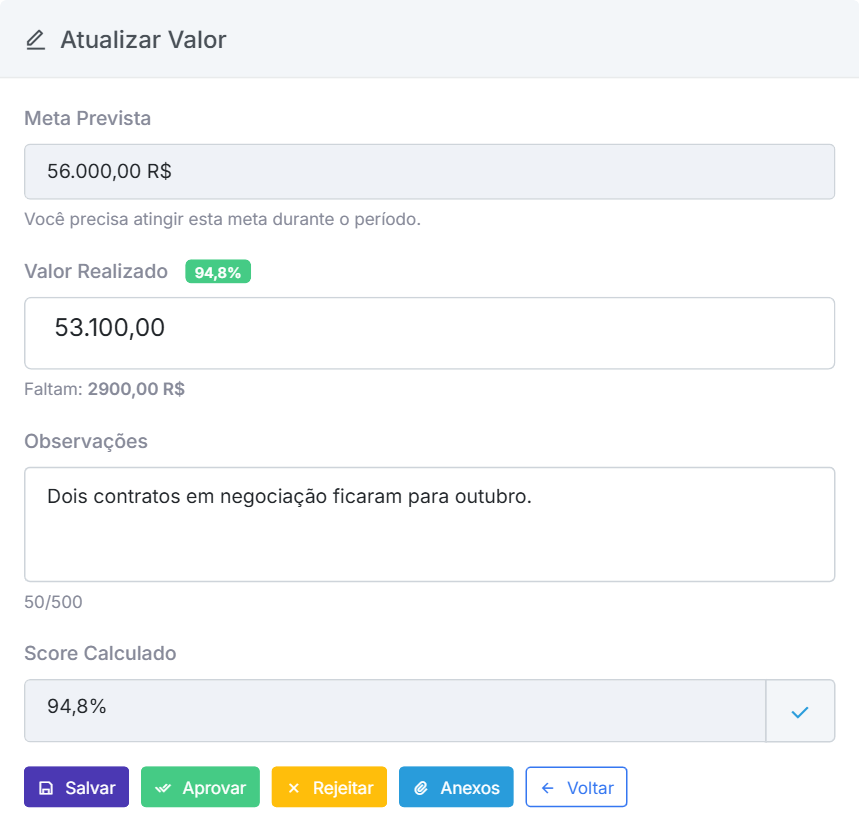
- Digite o Valor Realizado. Antes de salvar, a tela já mostra o percentual da meta.
- Em Observações, escreva o que explica o número — é o que o gestor vai ler na aprovação.
- Clique em Salvar.
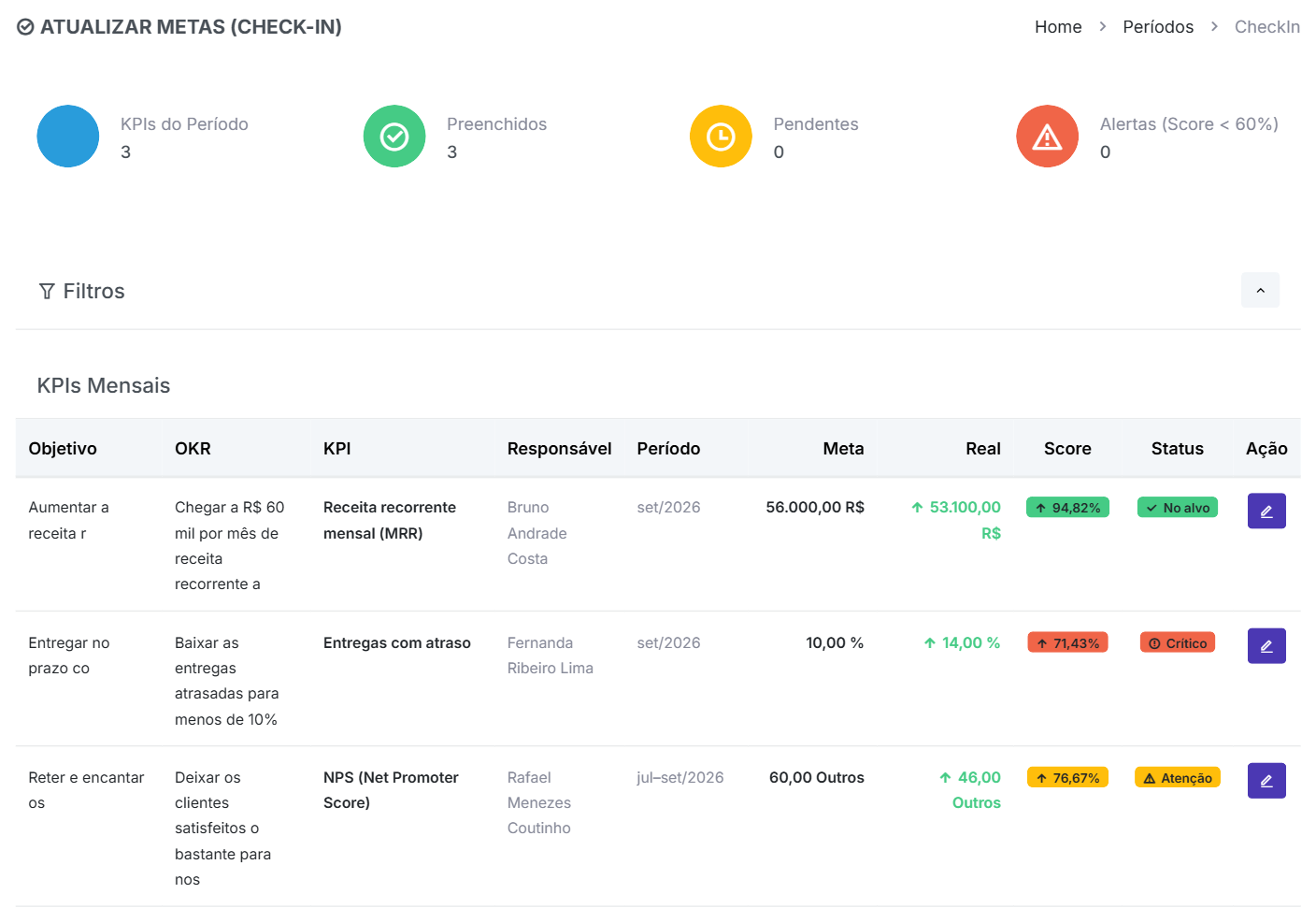
Os cartões do topo resumem o mês: KPIs do Período, Preenchidos, Pendentes e Alertas. Na tabela, a coluna Status mostra a faixa do score: No alvo, Atenção ou Crítico.
KPI trimestral ou bimestral aparece no último mês do ciclo: o NPS de julho a setembro é lançado em setembro.
Precisa comprovar o número? O botão Anexos guarda a planilha ou o relatório junto do check-in.
Aprovar #
O número lançado fica Pendente até alguém aprovar. Só o check-in aprovado sobe para o score do OKR, do objetivo e da perspectiva.
- Abra o check-in pelo lápis, como acima.
- Confira o valor e as observações.
- Clique em Aprovar e confirme.
Combine na sua empresa quem aprova — normalmente o gestor da área ou quem coordena o planejamento.
Corrigir um número #
- Ainda pendente: abra o check-in, digite o valor certo e salve. Cada vez que você salva, o Qubex guarda um registro novo no Histórico de CheckIns — o último é o que vale.
- Já aprovado: o check-in fica somente leitura. Quem aprova clica em Rejeitar e escreve o Motivo da Rejeição; o check-in volta para pendente, com o motivo registrado nas observações, e o responsável lança de novo.
O que isso muda no seu negócio #
O resultado do mês tem um dono que lança e outro que confere. O dashboard da diretoria só mostra número que alguém aprovou — e o histórico guarda o que foi corrigido e por quê.
Quando dá errado #
“Usuário não identificado como RHPessoa” ao abrir a tela. Seu usuário não está ligado a nenhum cadastro de pessoa. Peça a quem administra o Qubex para fazer a ligação em gestão de pessoas › Pessoas/Funcionários.
A lista está vazia. A tela abre com os KPIs em que você é o responsável. Se você não responde por nenhum, troque o Responsável no filtro (se tiver acesso) ou confira o Mês: KPI trimestral só aparece no último mês do trimestre.
“CheckIn aprovado não pode ser alterado. Entre em contato com gestor.” O número já foi aprovado. Peça a rejeição, como em Corrigir um número.
“Apenas CheckIns aprovados podem ser rejeitados” ao clicar em Rejeitar. O check-in ainda está pendente: basta digitar o valor certo e salvar.
“Este período está fechado. Contate o administrador.” O período do plano foi marcado como inativo. Veja Montar o plano.


