
O que este artigo resolve #
Levar candidatos do banco até a contratação: buscar quem serve, colocar no processo, registrar cada etapa e fechar com o aceite.
Antes de começar #
- A vaga precisa existir e ter requisitos. Veja Abrir uma vaga.
- O funil precisa ter uma etapa inicial marcada. Veja As etapas do processo seletivo.
Passo a passo #
1. Busque quem serve para esta vaga #
Na lista de vagas, o botão da lupa (Candidatos para esta vaga), ou o mesmo botão dentro da vaga.
Esta não é a busca genérica do banco: ela já vem aplicando os requisitos da vaga, e o critério fica visível no topo da tela.
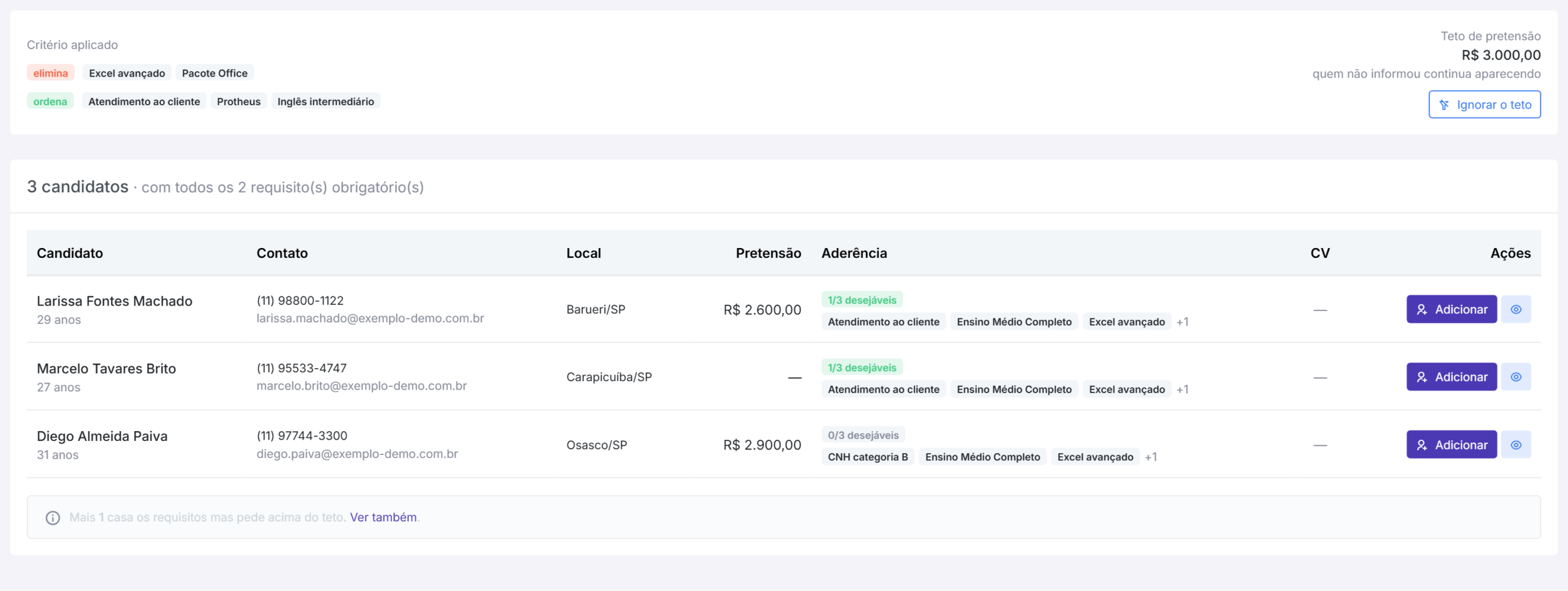
O que ler nesta tela:
- O selo vermelho elimina lista os obrigatórios. Quem não tem todos não está aqui.
- O selo verde ordena lista os desejáveis, e a coluna Aderência mostra quantos cada um tem (
1/3 desejáveis). - À direita, o teto de pretensão — o topo da faixa da vaga.
Repare no aviso do rodapé. Quando alguém casa os requisitos mas pede acima do teto, a tela diz quantos são e oferece Ver quem pede acima. Salário costuma ser o item mais negociável de um processo, e sem esse aviso você nunca saberia que essas pessoas existem.
2. Coloque no processo #
Botão Adicionar na linha do candidato. O sistema pergunta duas coisas:
- Percurso (minutos) — o deslocamento até o local desta vaga.
- Pretensão neste processo — vem do cadastro, e você ajusta se ele pediu outro valor aqui.
Vale preencher o percurso mesmo quando parece irrelevante. Em vaga operacional ele é o melhor preditor de desistência — e, com garantia de reposição, desistência é custo seu.
Quem já está no funil aparece com o selo no processo em vez do botão.
3. Acompanhe pelo funil #
Recrutamento & Seleção › Vagas, botão do fluxograma (Funil do processo).
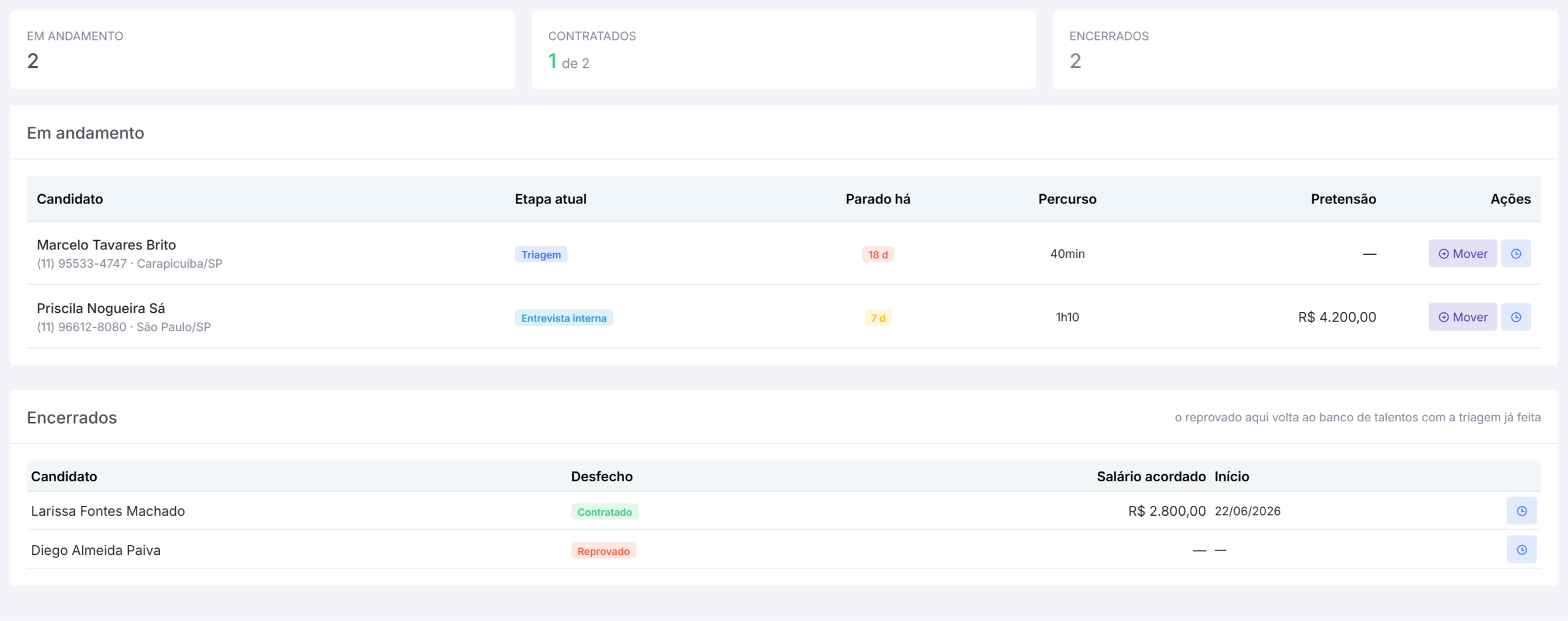
Os três números no topo respondem de imediato: quantos em andamento, quantos contratados de quantas posições, quantos encerrados.
A coluna “Parado há” é o alarme desta tela. Ela conta os dias desde a última movimentação e muda de cor: cinza até 6 dias, amarelo a partir de 7, vermelho a partir de 14. É o número que denuncia o candidato esquecido no meio do processo — o que faz você perder gente boa sem perceber.
4. Registre cada etapa #
Botão Mover na linha do candidato. No modal:
- Etapa — a que aconteceu.
- Data — quando aconteceu, não quando você está digitando. A tela diz isso. Pode ser retroativa à vontade: registrar na sexta a entrevista de terça é o normal.
- Responsável — quem conduziu esta etapa. Pode não ser a dona do processo, e é justamente para isso que o campo existe.
- Observação — o que a planilha guardava na coluna OBS.
5. Feche com o desfecho #
Ao escolher uma etapa final, o comportamento muda conforme o desfecho.
Em Contratado, aparecem dois campos a mais:
- Salário acordado — é a base de cálculo do fee.
- Início em — é de onde a garantia conta.
Ao confirmar, o Qubex preenche um dos saldos que aguardavam aceite no pedido e avisa o valor liberado. Veja Abrir uma vaga.
Nos outros desfechos — Reprovado, Desistiu, Sem retorno — o candidato sai do “em andamento” e vai para os encerrados, continuando no banco de talentos com toda a triagem feita.
O histórico da candidatura #
Clicando no nome do candidato dentro do funil você abre a candidatura.
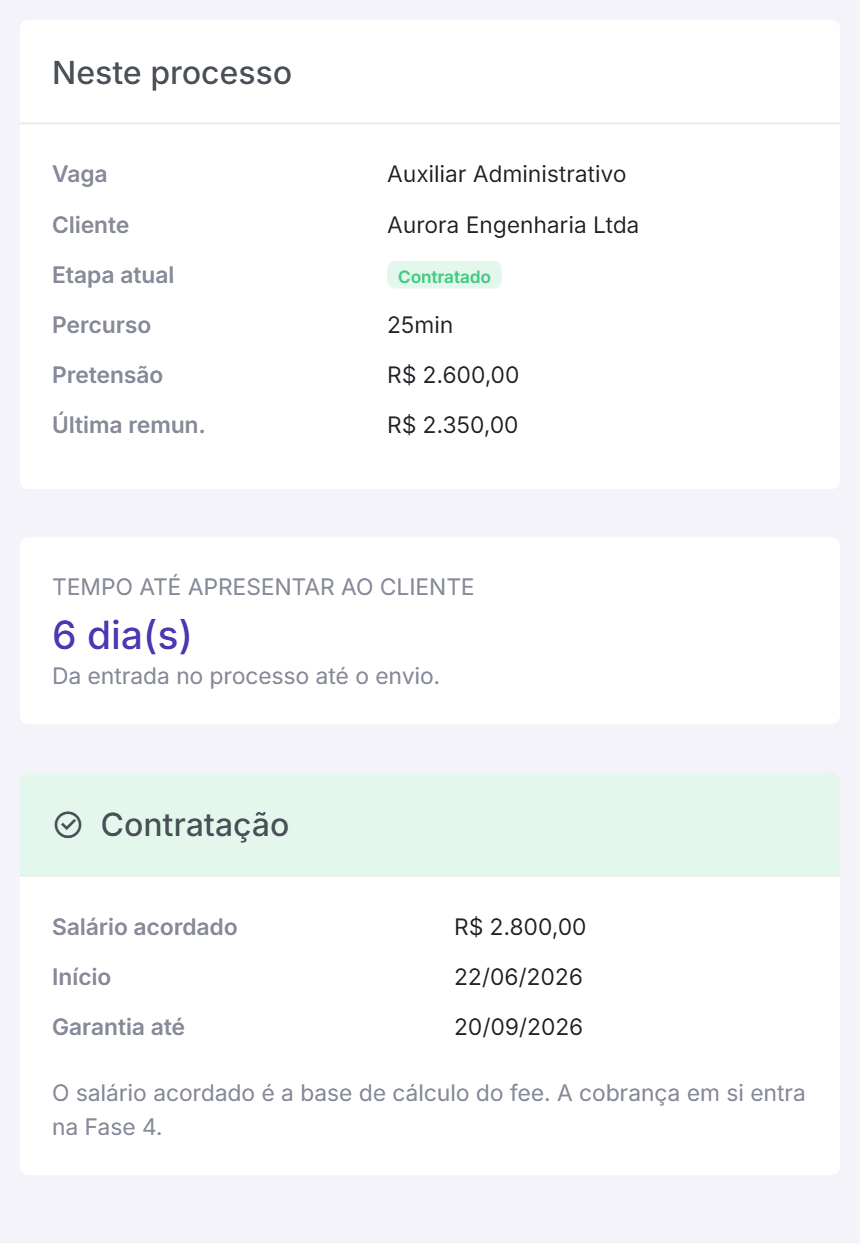
O cartão “Tempo até apresentar ao cliente” é o prazo que a agência vende. Ele conta da entrada no processo até a etapa marcada como envio ao cliente, e sai do histórico — não de um campo que alguém teria que lembrar de preencher. Por isso ele continua certo quando você registra as etapas dias depois, com as datas em que elas realmente aconteceram.
Se o cartão não aparece, nenhuma etapa está marcada como envio ao cliente. Veja As etapas do processo seletivo.
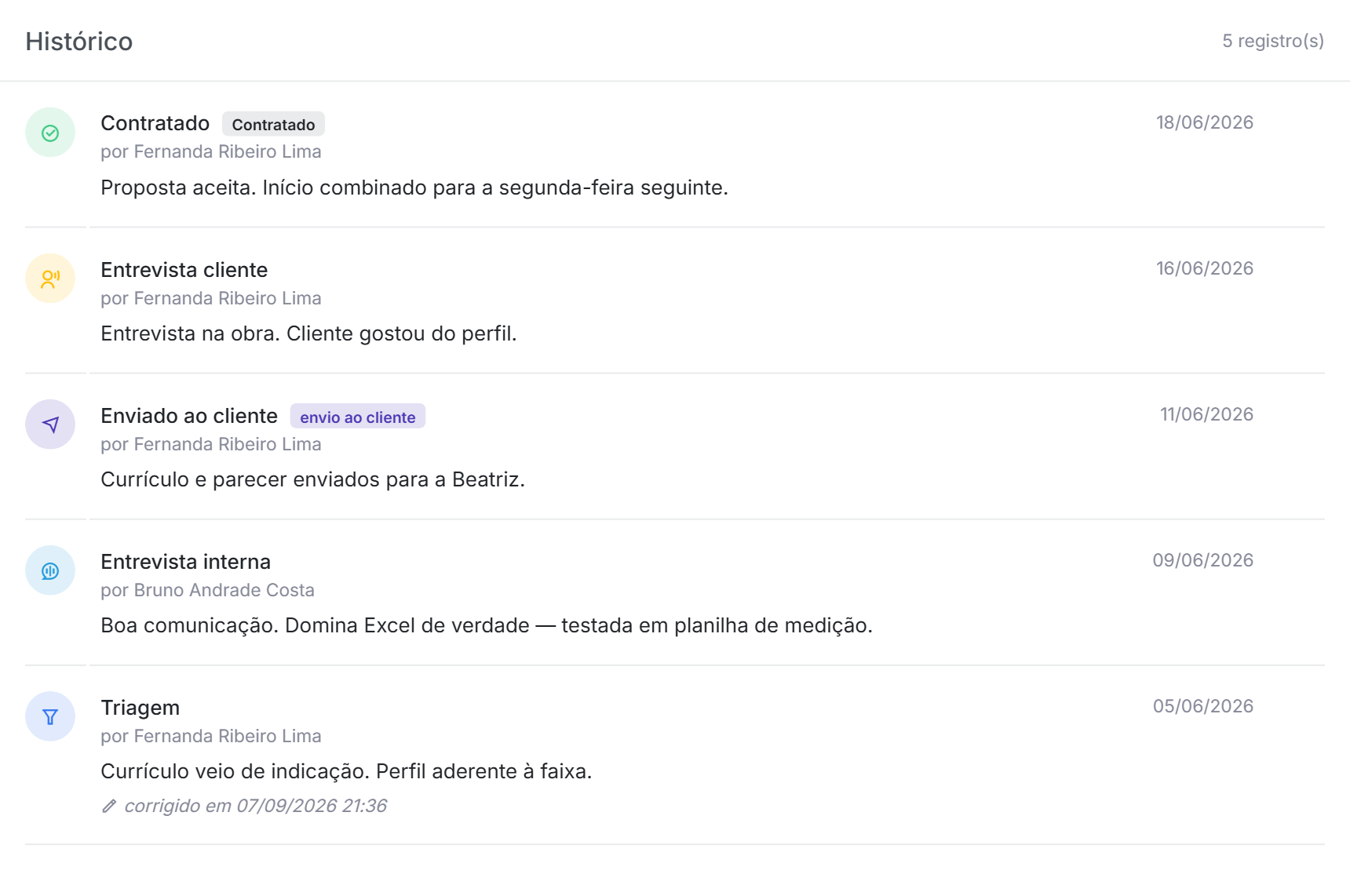
O histórico é a verdade do processo. A etapa atual que aparece nas listas é só um resumo dele: se você corrigir uma data retroativa, a etapa atual é recalculada a partir do que o log passar a dizer.
Cada registro pode ser corrigido pelo lápis. A correção fica visível — o registro passa a mostrar “corrigido em”, com data e hora. Log que se reescreve calado não é log.
A tela mostra também outros processos deste candidato, que é o que transforma um “Reprovado” de seis meses atrás em informação útil agora.
Como conferir #
Os totais do funil batem com as linhas: em andamento + encerrados = todo mundo que passou pela vaga. O contador de contratados mostra quanto falta para fechar as posições.
O que isso muda no seu negócio #
O funil não muda o trabalho de recrutar — muda o que sobra dele. Cada etapa registrada hoje é um candidato pré-triado no próximo processo, e a coluna “parado há” é o que evita perder gente boa por esquecimento.
Quando dá errado #
“Não há etapas configuradas.” Sem etapa não dá para mover ninguém. O aviso traz o link para configurá-las.
O candidato entrou sem etapa. Nenhuma etapa está marcada como inicial.
A busca da vaga não trouxe ninguém. A tela diz qual vazio é: se todos ficaram fora pelo teto, se ninguém tem os obrigatórios, ou se o banco está vazio. Cada caso tem uma saída diferente na própria tela — vale ler antes de achar que a busca quebrou.
“A data da etapa não pode estar no futuro.” Etapa é registro do que aconteceu. Para o que está agendado, use a observação.
Adicionei a pessoa errada. Use Retirar do processo, na tela da candidatura. Mas leia o aviso: isso apaga o histórico dela nesta vaga. Se o caso é que ela foi reprovada ou desistiu, isso é um fato — registre o desfecho, que é de onde saem suas métricas. Retirar é para engano, não para encerramento.
O tempo até apresentar ao cliente não aparece. Ou o candidato ainda não chegou nessa etapa, ou nenhuma etapa está marcada como envio ao cliente no catálogo.


