
O que este artigo resolve #
Colocar uma pessoa no banco de talentos com as tags certas — e depois encontrá-la quando aparecer a vaga.
Antes de começar #
O catálogo de tags precisa existir. Sem ele o candidato entra no banco, mas não aparece em nenhuma busca por conhecimento — que é o único jeito de achá-lo daqui a seis meses.
Se o currículo estiver em PDF ou foto, vale pular este artigo e ir para Importar currículo com IA: a IA preenche o cadastro e você só confere.
Passo a passo #
1. Abra o banco e clique em Novo candidato #
Recrutamento & Seleção › Banco de Talentos, botão Novo candidato.
2. Preencha a identificação #
- Nome — o único obrigatório.
- Data de nascimento — guarde o fato; a idade aparece calculada nas listas.
- E-mail e Telefone — o e-mail não é obrigatório, mas sem ele não há como pedir a renovação do consentimento quando o prazo de retenção chegar. Vale insistir.
- LinkedIn — pode colar como vier, com ou sem
https://, ou só o final do endereço. - Cidade, UF e Bairro — o bairro ajuda a estimar o percurso quando a vaga aparecer.
- Pretensão salarial — mensal. É este valor que a busca compara com o teto da vaga.
3. Marque as tags #
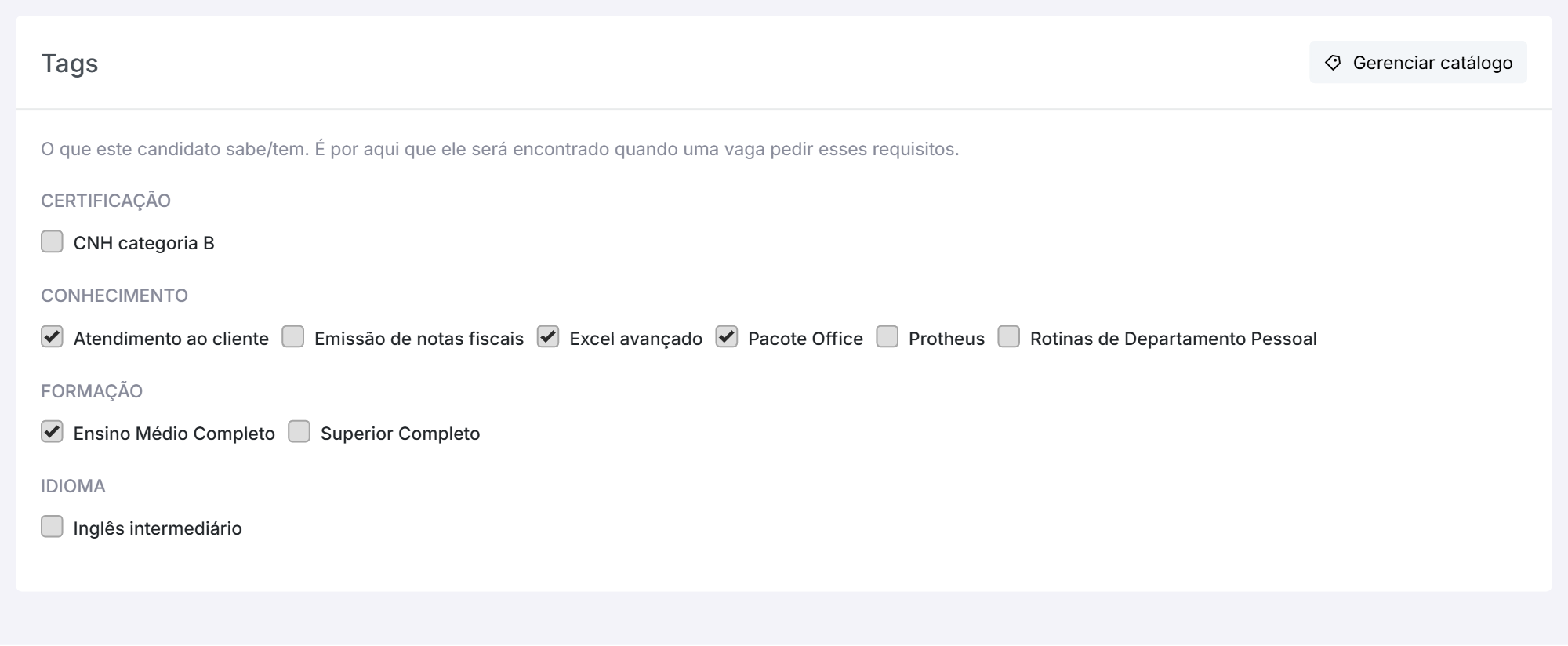
É o passo que decide se este cadastro vale alguma coisa. As tags aparecem agrupadas por tipo — Conhecimento, Formação, Idioma, Certificação — e é por elas que o candidato será encontrado.
As observações não entram na busca. Escreva ali as impressões da triagem à vontade, mas o que precisar ser buscável tem que virar tag.
4. Preencha os dados de LGPD #
O cartão amarelo tem dois campos, e eles não são burocracia:
- Consentimento em — quando a pessoa autorizou você a guardar os dados dela.
- Expurgar em — vem sugerido pelo prazo de retenção da empresa.
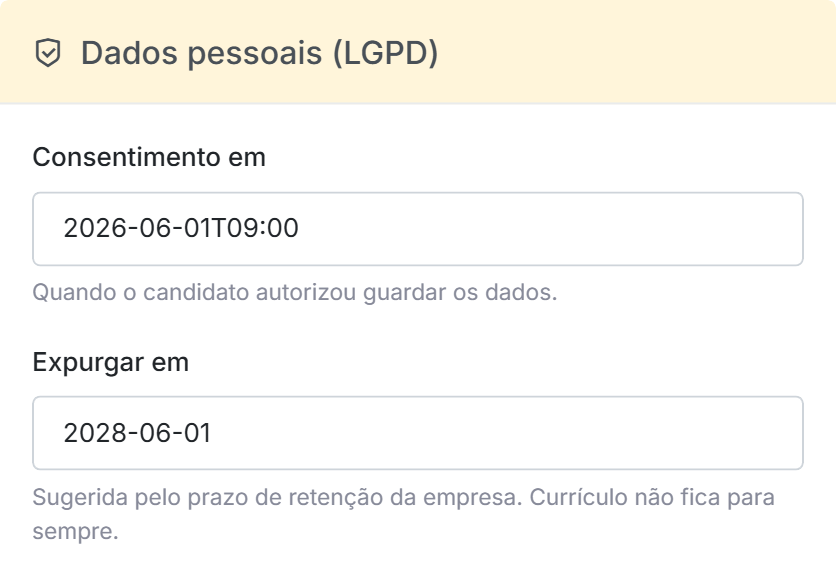
Currículo é dado pessoal de alguém que não tem contrato nenhum com você. Estes dois campos são o que dá o direito de guardar. Veja Retenção de dados e LGPD.
5. Salve #
O candidato nasce ativo. Na ficha dele você anexa o currículo e outros documentos pelo bloco Currículo e documentos.
Buscar no banco #
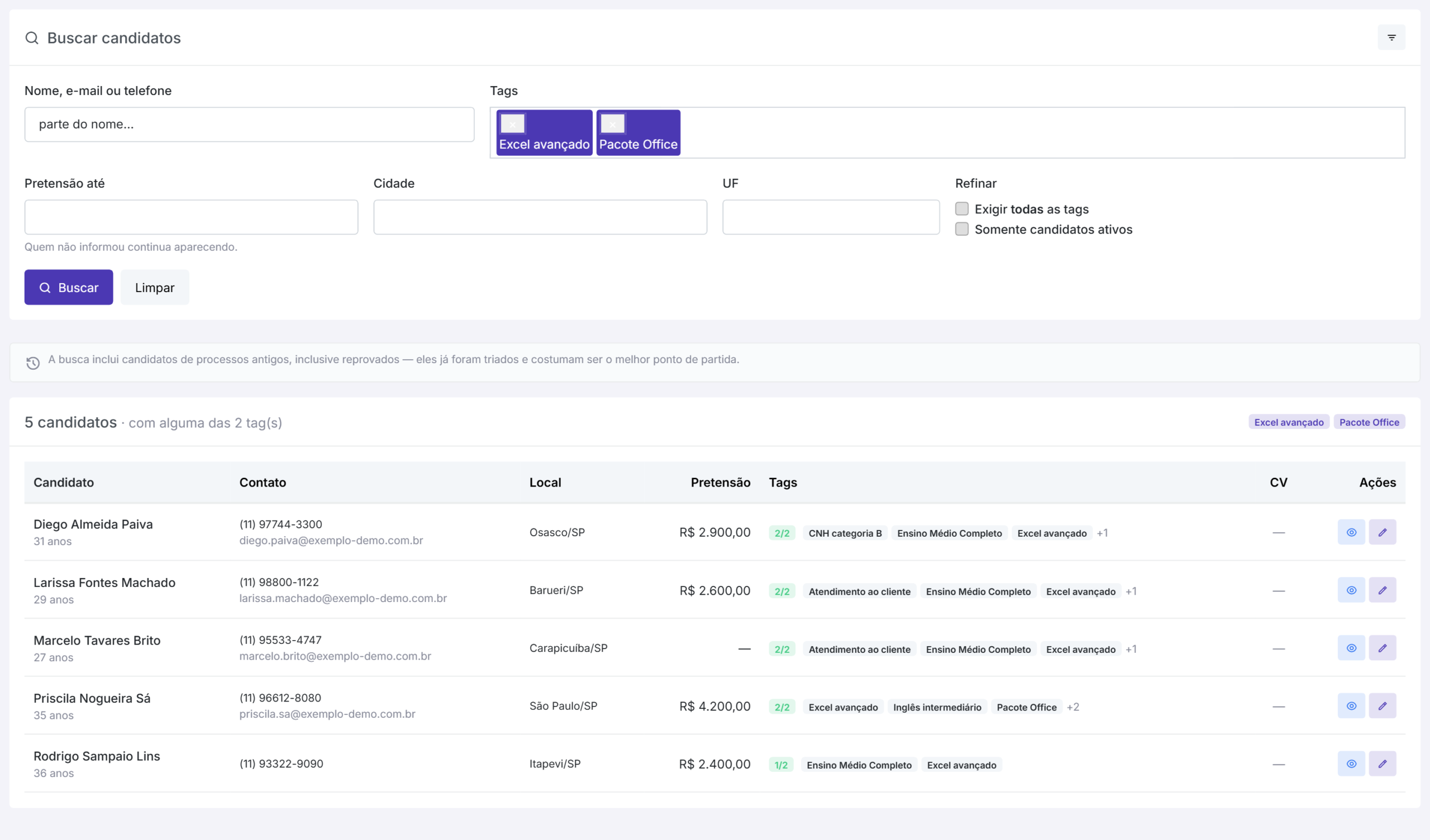
A tela Banco de Talentos é a busca, e ela combina:
- Nome, e-mail ou telefone — pedaço do texto basta.
- Tags — várias de uma vez, agrupadas por tipo.
- Pretensão até — o teto que você quer pagar.
- Cidade e UF.
Dois detalhes da tela mudam o resultado e é bom saber:
“Exigir todas as tags” troca o ou pelo e. Desmarcado — que é o padrão — quem tem qualquer uma das tags aparece, e o selo verde mostra quantas casaram (2/3). Marcado, só quem tem todas.
“Somente candidatos ativos” nasce desmarcado, de propósito. Quem foi reprovado num processo anterior é o candidato mais barato do seu banco: já triado, pretensão conhecida. Marcá-lo por padrão esconderia justamente essa gente.
Quem não informou pretensão continua aparecendo no filtro de teto. “Não informou” não é “pede demais”, e sumir com esses candidatos esconderia os cadastros mais novos.
Como conferir #
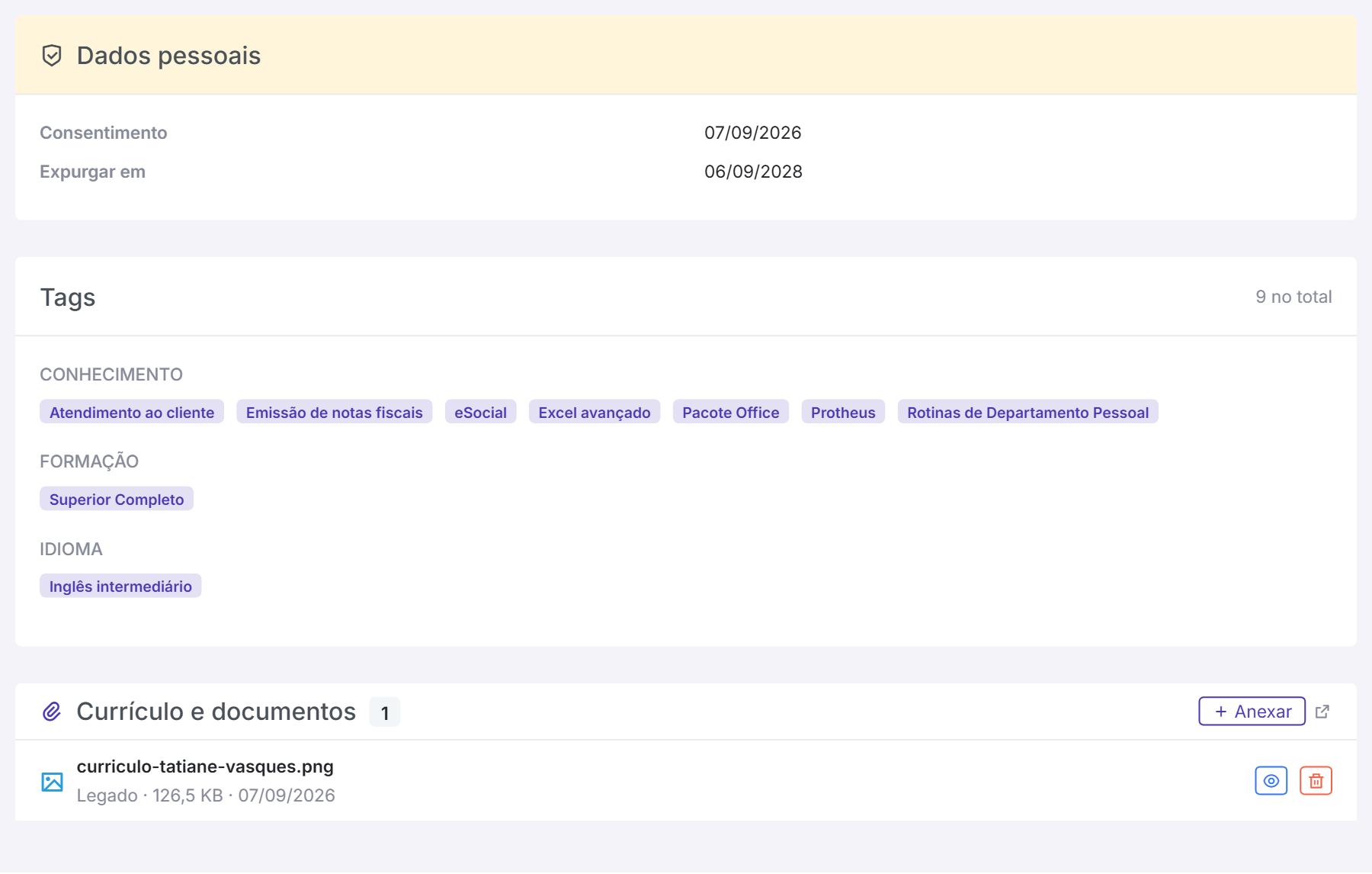
A ficha do candidato mostra as tags agrupadas por tipo, os documentos anexados e as datas de LGPD.
O que isso muda no seu negócio #
Cada cadastro leva três minutos e vale por anos: é ele que responde “quem eu já conheço serve para esta vaga?” antes de você decidir se aceita o processo.
Quando dá errado #
O sistema avisou que o e-mail já é de outra pessoa. É bloqueio, e é bom: dois cadastros da mesma pessoa dividem o histórico de processos em dois, e aí nenhum dos dois conta a verdade. Abra a ficha existente e atualize.
O candidato não aparece na busca por tag. Ou a tag não foi marcada na ficha dele, ou a tag da busca é uma quase-duplicata da que ele tem. Abra Tags e confira a contagem de candidatos de cada uma.
Não consigo excluir um candidato. Ele participa de algum processo. A mensagem diz de quantos — e desativar é quase sempre melhor: tira das buscas por padrão sem perder o histórico que faz ele valer alguma coisa depois.


