
Criar o plano de um colaborador: as competências a desenvolver e as ações combinadas para cada uma.
Antes de começar #
Vale entender o modelo — leva três minutos e evita montar um plano fraco: O PDI no Qubex. O resumo: cada objetivo é uma competência, e as ações valem pesos diferentes.
O colaborador e o gestor precisam estar cadastrados em gestão de pessoas › Pessoas/Funcionários.
Passo a passo #
1. Abra o formulário #
gestão de pessoas › Plano de Desenvolvimento, e clique em Novo. Preencha a identificação:
Se o plano nasce de uma avaliação de desempenho, não comece por aqui: o botão Criar PDI a partir dos gaps, na tela de resultado, traz as competências já preenchidas. Veja Do gap ao plano.
- Colaborador e Gestor responsável
- Título — a frase que resume o plano (“Preparação para coordenação de projetos”)
- Início e Prazo final — a janela do plano
- Próxima revisão — a data do primeiro check-in. É o campo que evita o plano virar arquivo morto.
2. Adicione o primeiro objetivo #
Clique em Adicionar objetivo. Cada objetivo é uma competência:
- Competência — vinda do seu catálogo de competências
- Nível atual e Nível desejado — de 1 a 5, o ponto de partida e a meta
- Justificativa — por que essa competência entrou no plano. Uma linha basta, e ela é o que o colaborador lê primeiro.
Um plano pode ter vários objetivos. Mas objetivo demais vira lista de desejos: dois ou três por ciclo é o que costuma caber.
3. Combine as ações #
Dentro de cada objetivo, acrescente as ações. Para cada uma:
- Categoria — Prática, Social ou Formal. É ela que define quanto a ação pesa no progresso.
- Ação — o que vai ser feito (“Liderar o projeto de migração do sistema de chamados”)
- Objetivo da ação — o que se espera que ela desenvolva
- Responsável e Prazo
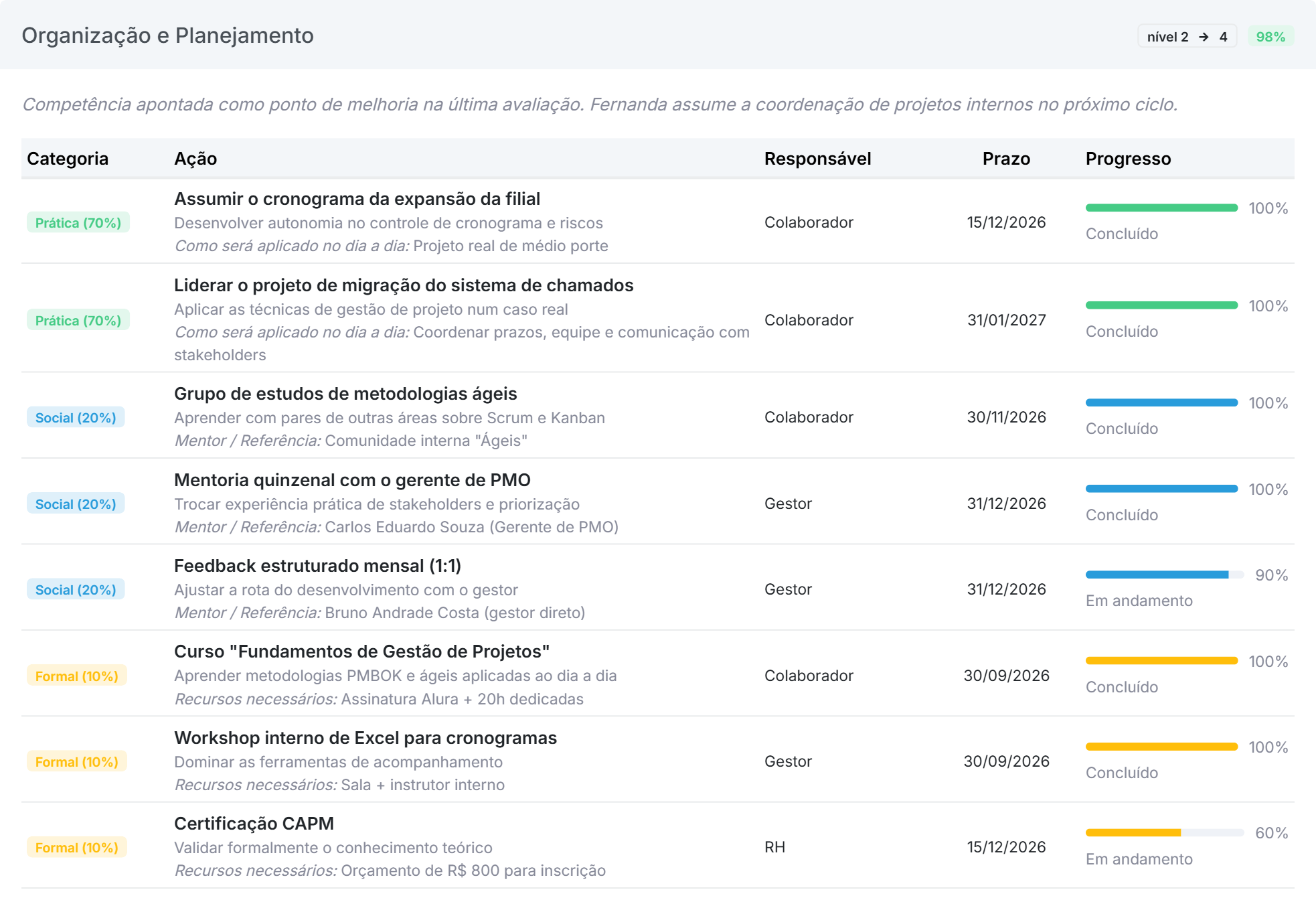
Não é preciso ter ação nas três faixas. O sistema não cobra cota — ele pondera. Mas vale olhar a proporção antes de fechar, e o passo 5 mostra onde.
4. Salve #
O plano nasce em Rascunho, e nesse estado ele é só seu: dá para mexer à vontade.
5. Olhe a composição antes de ativar #
Na tela do plano, ao lado do progresso, está a Composição — a distribuição real das suas ações contra a metodologia.
É aqui que um plano fraco se revela. Se a composição mostra 60% formal, o plano é uma lista de cursos: ele vai andar devagar mesmo quando os cursos terminarem. Volte e troque um curso por uma responsabilidade real.
6. Aprove e ative #
Clique em Aprovar e ativar. O sistema registra a data da sua aprovação e o plano passa a Ativo.
A concordância do colaborador tem campo próprio, com a data. Ela não trava nada — serve para registrar que a conversa aconteceu.
Como conferir #
A tela do plano mostra, de uma vez: o progresso ponderado, a composição, as datas, as aprovações, os objetivos com as ações e o histórico de revisões.
O botão PDF gera o documento do plano — é o que o colaborador leva para a conversa.
O que isso muda no seu negócio #
O trabalho de montar é o que decide se o plano vale. Meia hora escolhendo duas competências e seis ações práticas rende mais que uma tarde listando dez cursos — e a composição diz qual dos dois você acabou de montar.
Quando dá errado #
O colaborador não aparece na lista. Ele precisa estar cadastrado em gestão de pessoas › Pessoas/Funcionários e ativo.
Não consigo escolher a competência. O catálogo é o mesmo da avaliação de desempenho, em gestão de pessoas › Competências. Se estiver vazio, cadastre as competências antes.
Montei tudo e o progresso está baixo com várias ações em andamento. Progresso conta o que está concluído, ponderado. Ação em andamento aparece no histórico da revisão, não no número final.


