
Ler o resultado da empresa no Qubex — e, principalmente, fatiá-lo por período, regime, área ou projeto. É aqui que tudo o que você lançou vira resposta.
Onde fica #
Financeiro › Análises › Relatório Financeiro.
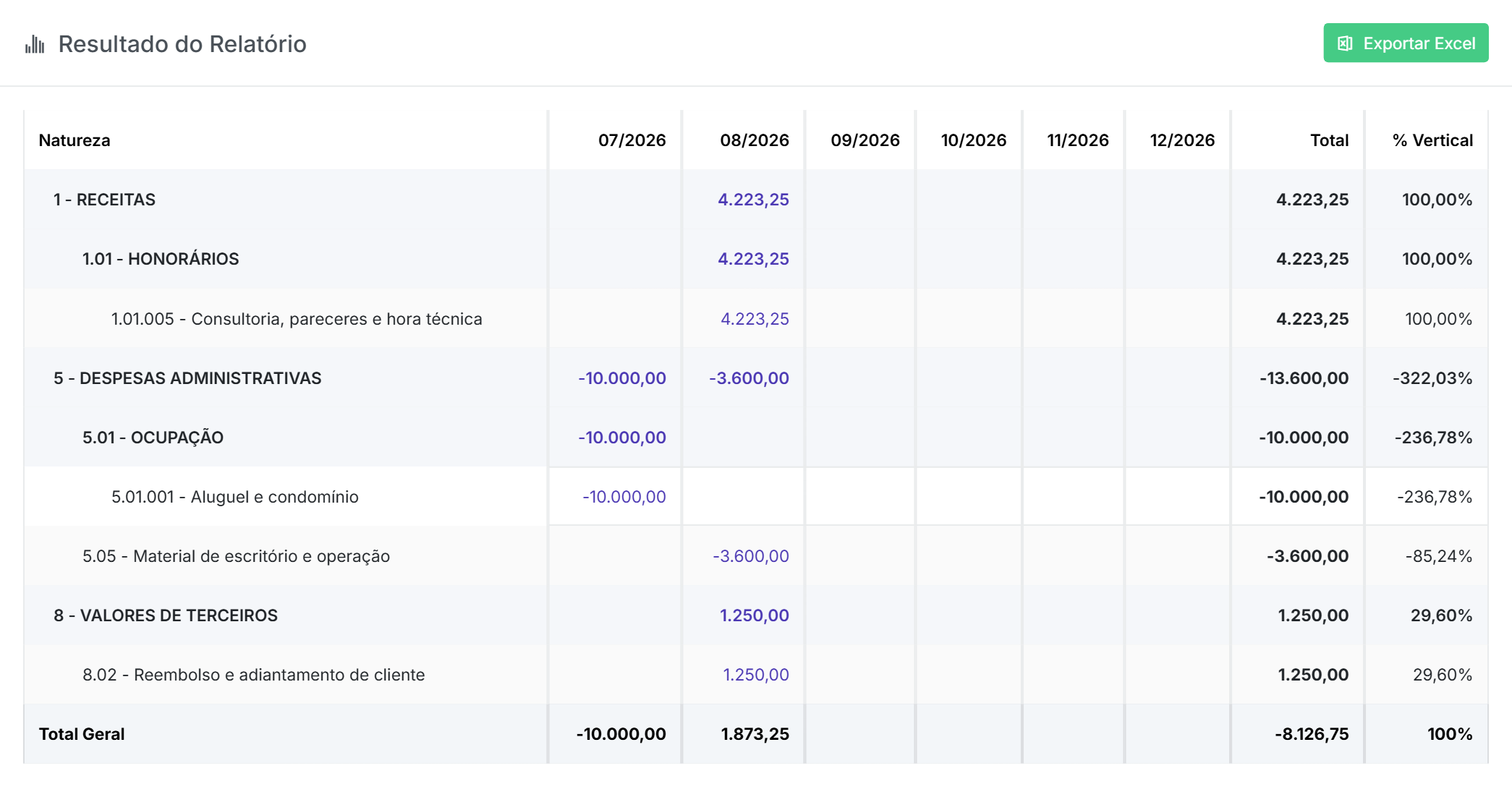
O relatório é montado sobre a árvore de Naturezas: cada linha é uma natureza, os grupos somam os filhos, e as colunas são os meses do período escolhido, com Total e % Vertical no fim.
Os quatro filtros que mudam a resposta #
Período — as datas de início e fim. As colunas mensais saem daqui.
Tipo de Data — e este é o filtro mais importante da tela:
- Competência (Data Documento) — o resultado. Cada despesa aparece no mês em que o fato aconteceu.
- Caixa (Data Real) — o dinheiro. Cada despesa aparece no mês em que ela foi paga.
É a mesma base de dados respondendo duas perguntas diferentes. Um aluguel de julho pago em agosto aparece em julho na competência e em agosto no caixa. Se você não sabia por que o Qubex pede duas datas em todo lançamento, é por isto: Como o Qubex enxerga o seu dinheiro.
Status — Todos, Previsto, Compensado ou Transferência. Comparar “Todos” com “Compensado” mostra o que já aconteceu contra o que ainda é promessa.
Centro de Custo e Classe de Valor — a fatia. Marque uma área, um projeto ou um cliente e o relatório inteiro se recalcula só com o que pertence a ele.
O relatório por área, na prática #
Este é o momento em que o Rateio se paga.
Um aluguel de R$ 10.000 rateado em 40% Trabalhista, 35% Cível e 25% Tributário aparece inteiro no relatório geral. Mas filtre por Trabalhista e o mesmo relatório mostra R$ 4.000 — a parte que é daquela área, e só ela.
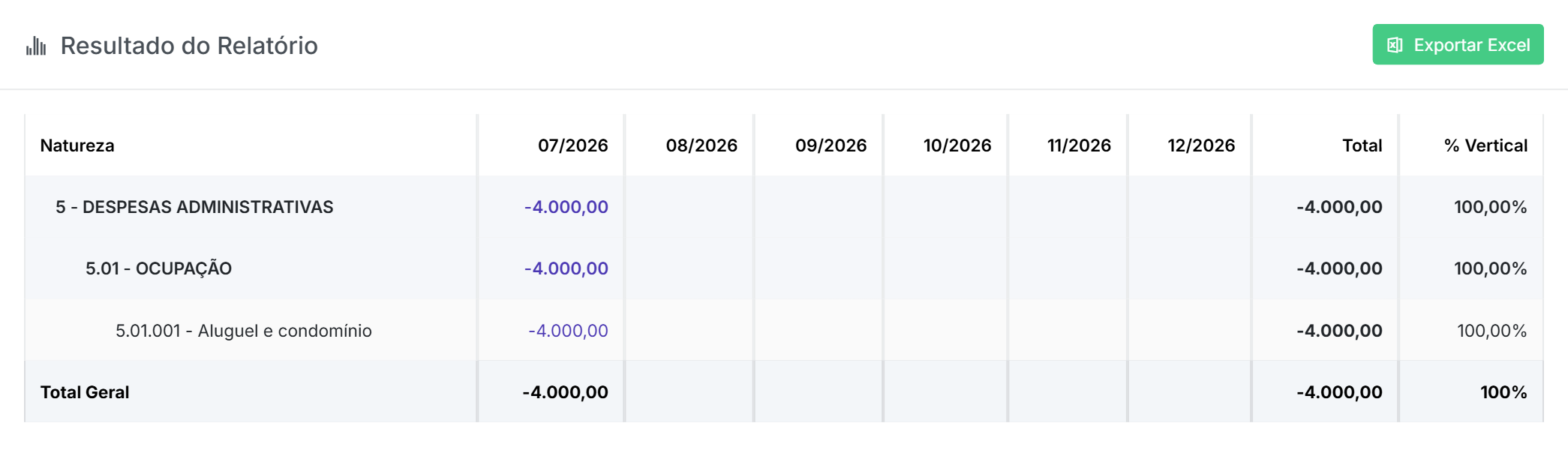
Repetindo o filtro por área você tem, em minutos, o resultado de cada frente do negócio — sem planilha paralela e sem ratear na mão toda vez.
Duas leituras que valem o hábito #
Onde o repasse aparece. Valores que passam pela empresa mas não são seus — reembolso de custas, adiantamento de cliente — ficam num grupo próprio de natureza, fora das receitas. É por isso que o total de receita do Qubex não infla com dinheiro de terceiro. Veja Nota de Débito.
Linhas que ninguém lançou. Algumas linhas do relatório não vêm de movimento nenhum: são fórmulas, calculadas sobre as outras linhas — um EBITDA, uma margem percentual. Elas são configuradas uma vez no cadastro de Natureza e passam a aparecer sempre.
Recursos da tela #
- Versão árvore — abre o mesmo relatório em formato colapsável, para você abrir e fechar grupos enquanto analisa.
- Ocultar naturezas sem movimento — tira as linhas zeradas e deixa só o que teve fato no período.
- Análise e Imprimir — para aprofundar ou levar para a reunião.
O que isso muda no seu negócio #
Um resultado que você consegue fatiar é um resultado sobre o qual dá para agir. “A empresa lucrou” é informação; “a área X paga a própria conta e a Y não” é decisão.
Quando dá errado #
O relatório veio vazio. Confira o período e o Tipo de Data. Lançamentos previstos para o mês que vem não aparecem num relatório de caixa do mês passado.
Um valor não aparece onde eu esperava. Veja a natureza do lançamento: o relatório organiza pela árvore de naturezas, não pela descrição.
O total por área não fecha com o total geral. É esperado quando há lançamentos sem Classe de Valor preenchida — eles entram no geral e ficam de fora de qualquer fatia. Complete a classificação para comparar períodos com segurança.
A despesa apareceu no mês errado. Quase sempre é a Data do Documento preenchida com a data do pagamento.


