
Transformar as despesas do mês em cobrança: fechar por cliente, emitir a Nota de Débito itemizada e ver o título a receber nascer.
Antes de começar #
As despesas precisam estar lançadas, com cliente preenchido e Cobrar do cliente marcado — veja Lançar uma despesa com o comprovante.
O cliente também precisa ter um pedido no Comercial, porque é nele que a cobrança fica pendurada. Se não houver, a tela avisa: “Este cliente não tem pedido ativo”.
Passo a passo #
1. Abra o fechamento e escolha o corte #
Financeiro › Operações › Fechar Despesas — ou o botão Fechar mês, na lista de despesas.
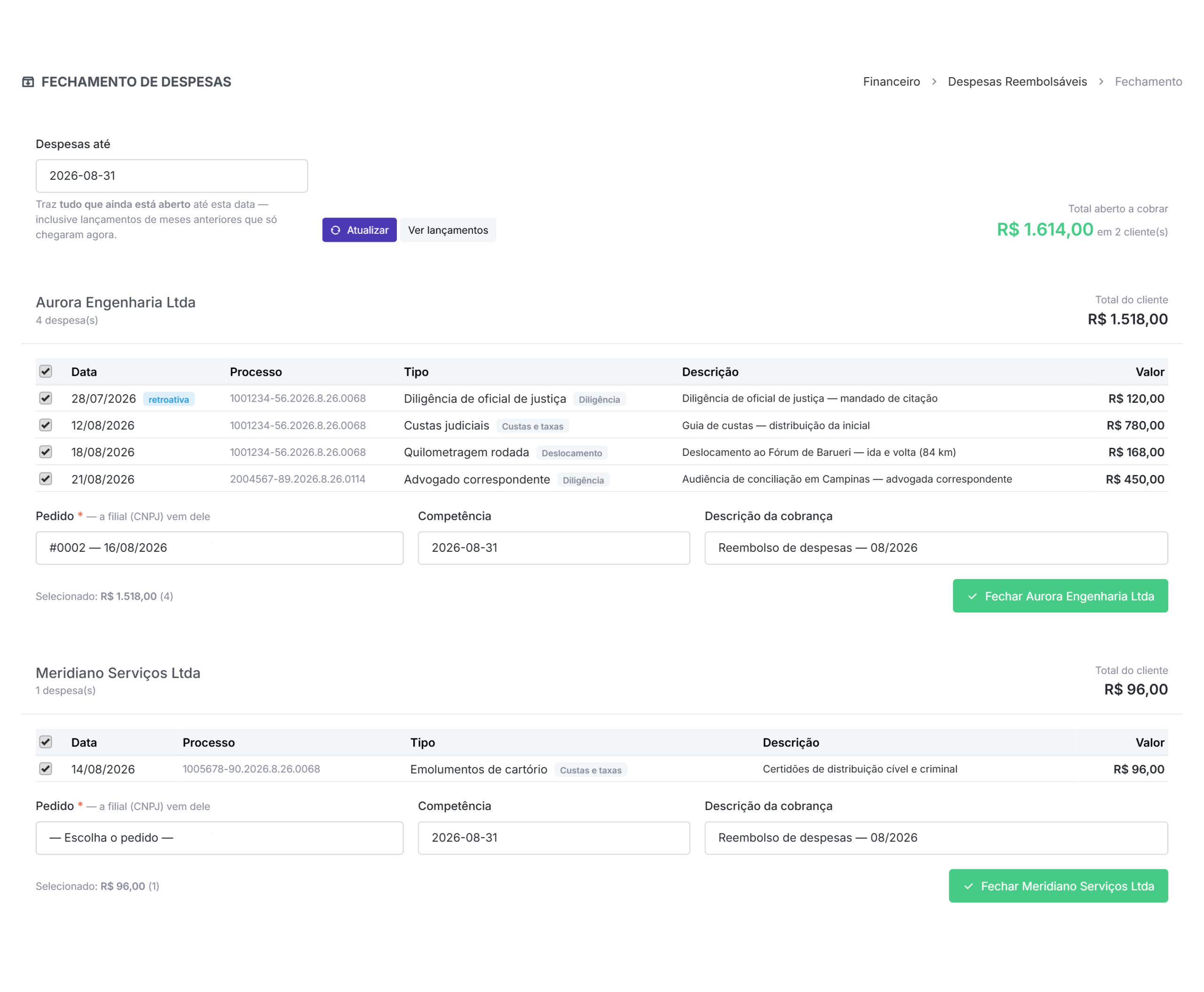
O campo Despesas até é um corte, não uma janela. Ele traz tudo que ainda está aberto até aquela data — inclusive o comprovante de dois meses atrás que só chegou agora. É justamente esse que não pode escapar, porque nunca foi cobrado.
Despesas de meses anteriores vêm marcadas com o selo retroativa. Não é erro: é um pedido para você olhar antes de assinar embaixo.
2. Confira cliente por cliente #
Cada cliente vira um bloco, com suas despesas listadas e o total. Desmarque o que não deve entrar agora — o que sobrar continua aberto para o próximo fechamento.
O rodapé de cada bloco mostra Selecionado: R$ x (n), e ele acompanha o que você marcou.
3. Escolha o pedido #
O campo Pedido é obrigatório, e a escolha carrega mais do que parece — dela saem duas coisas:
- A filial (o CNPJ) que vai emitir o documento.
- A condição de pagamento do título. Se o pedido escolhido parcela em 12 vezes, o reembolso parcela junto. Para uma cobrança de reembolso, o normal é escolher um pedido à vista ou de prazo curto.
Se o cliente tem contrato mensal e casos avulsos, é aqui que você decide em qual deles a despesa entra.
4. Feche #
Competência é o mês da cobrança — o padrão é a data do corte. Descrição da cobrança é opcional; em branco, o Qubex monta uma.
Clique em Fechar [nome do cliente]. O sistema responde com o que fez, por exemplo: “4 despesa(s) fechada(s) em R$ 1.518,00 — competência 30/08/2026 criada no pedido #0006.”
Um cliente por vez. Os outros blocos continuam abertos, e você pode fechá-los depois ou deixar para o mês seguinte.
A partir daqui as despesas ficam travadas e a competência nasce com o valor travado na soma delas. Isso é proposital: se alguém editasse o valor da competência, o cabeçalho e as linhas do documento deixariam de bater e o cliente receberia um PDF que não fecha.
Emitir a Nota de Débito #
A competência criada aparece em CRM / Vendas › Pedidos › Faturamento, como qualquer outra, com situação Previsto.
Marque a linha e clique em Gerar Nota de Débito. A janela mostra destinatário, competência e total, e tem um campo de Observações do documento — texto livre que sai no cabeçalho do PDF (“Reembolso de custas e despesas processuais — agosto/2026”, por exemplo).
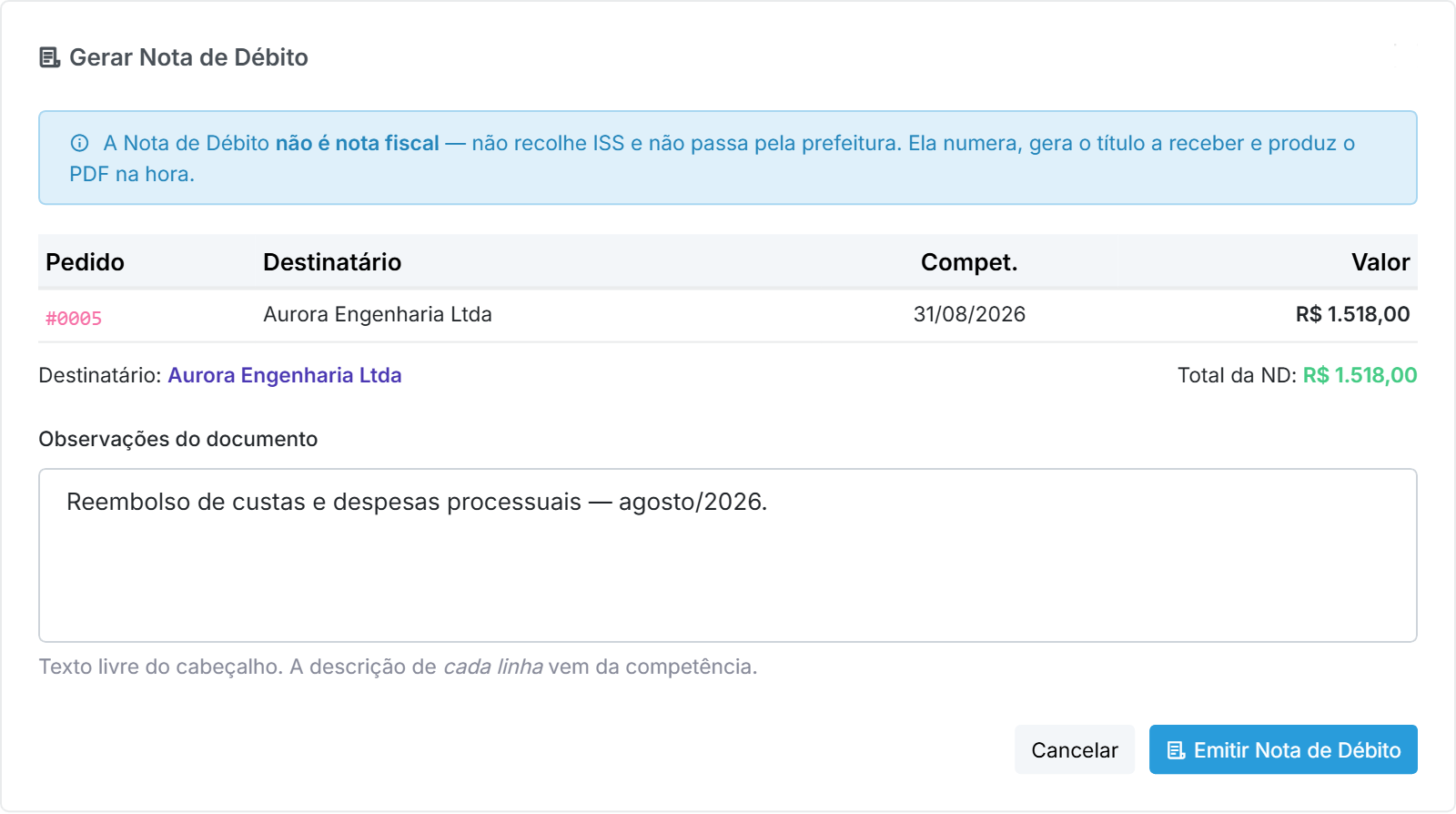
Clique em Emitir Nota de Débito. Não há prefeitura, protocolo nem espera: a ND numera, gera o título e produz o PDF na hora.
O documento sai itemizado #
Aqui está o ponto que faz o fluxo valer a pena: a Nota de Débito não sai com uma linha de “despesas diversas”. Ela sai com uma linha para cada despesa, carregando tipo, descrição e processo:
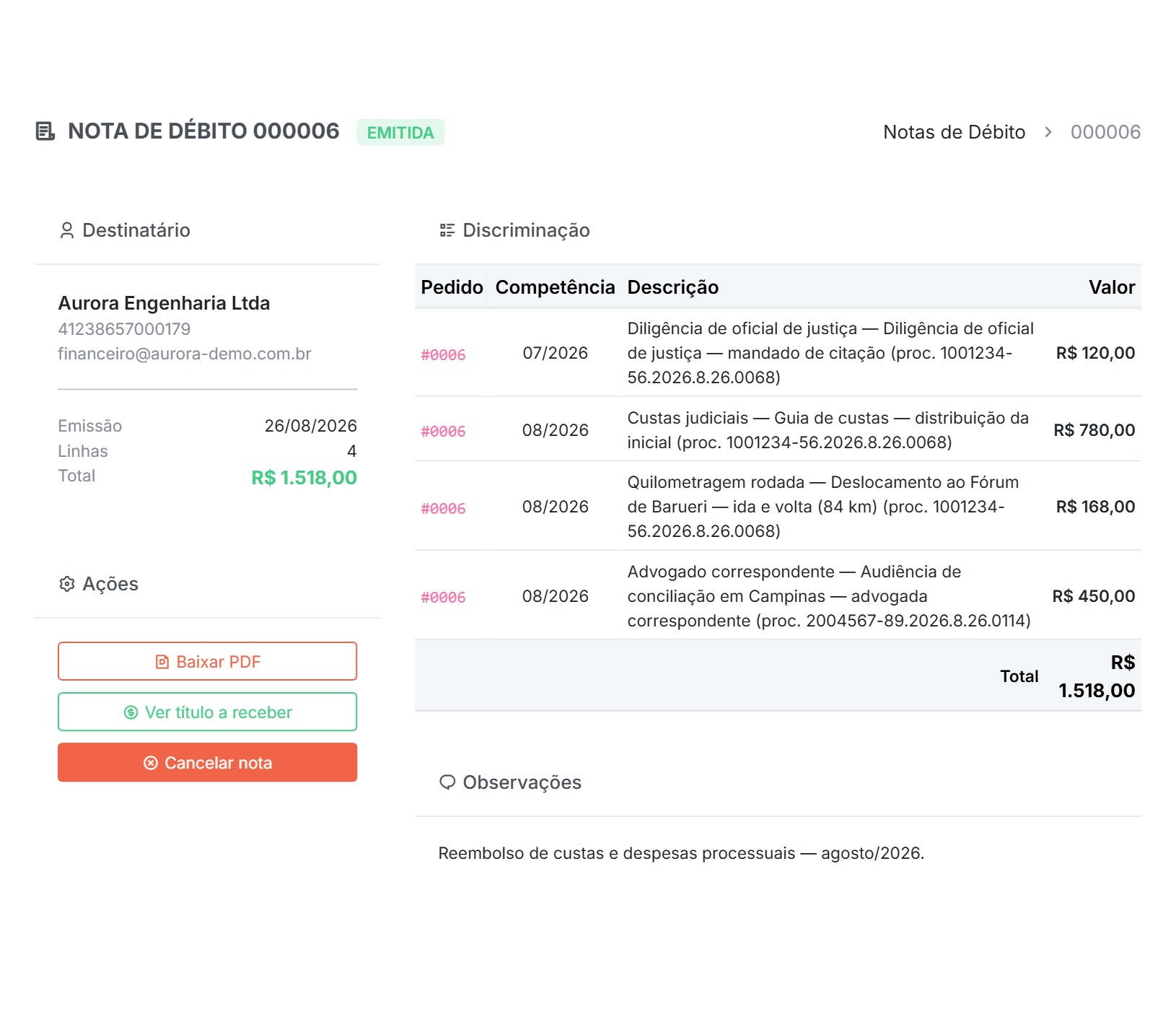
Repare que cada linha mantém a competência da despesa, não a do fechamento. A diligência de julho aparece como 07/2026 dentro da cobrança de agosto — o cliente enxerga quando o gasto aconteceu.
O que acontece no Financeiro #
A emissão gera o título a receber, com vencimento pela condição de pagamento do pedido, e guarda o PDF no Vault.
E os comprovantes vão junto. Cada foto ou PDF anexado nas despesas daquele fechamento vira anexo do título, ao lado do PDF da Nota de Débito. É onde o financeiro procura a justificativa quando o cliente questiona um valor — sem precisar voltar à tela de despesas.
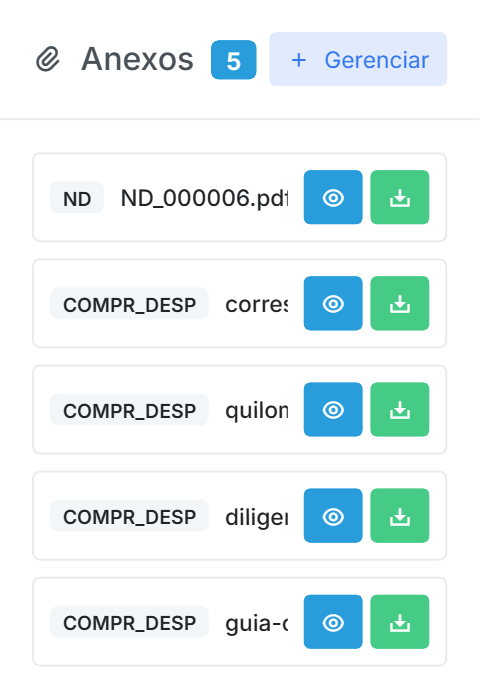
Isso destrava uma segunda coisa, se você usa a Cobrança por e-mail: marcando Comprovante de despesa na configuração de anexos da cobrança, o cliente recebe a Nota de Débito com as guias e recibos anexados. É opcional — quem não marcar não vê diferença.
Se a ND for cancelada, os comprovantes deixam de estar ligados ao título, mas continuam na despesa — prontos para o próximo fechamento. O comprovante é da despesa, não do documento.
A natureza financeira do título vem do produto da despesa — se “Custas judiciais” aponta para o grupo de valores de terceiros, é lá que o título entra, e não em honorários. É isso que mantém o repasse fora da sua receita.
Se as despesas de um mesmo fechamento apontarem para naturezas diferentes, o título nasce com uma delas e o sistema registra a divergência. Para evitar, feche em lotes por natureza — ou mantenha as despesas de um mesmo tipo de repasse na mesma natureza.
Se precisar voltar atrás #
Dá para desfazer, e a ordem importa:
- Cancele a Nota de Débito, em CRM / Vendas › Pedidos › Notas de Débito. O título a receber é excluído junto e a competência volta a ficar livre.
- Desfaça o fechamento, pela própria competência. As despesas voltam a ficar abertas e editáveis, prontas para um novo fechamento.
Nada disso apaga os lançamentos — as despesas continuam lá, com seus comprovantes.
O que isso muda no seu negócio #
Fechar deixa de ser uma tarde de planilha. E o cliente recebe um documento que ele consegue conferir sozinho, o que é a diferença entre uma cobrança que é paga e uma cobrança que vira pergunta.
Quando dá errado #
“Este cliente não tem pedido ativo”. Não existe pedido não cancelado para esse parceiro no Comercial. Crie um antes de fechar — veja Do orçamento ao pedido.
A despesa não apareceu no bloco do cliente. Ela precisa de três coisas: Cobrar do cliente marcado, cliente preenchido e data anterior ao corte.
O título saiu parcelado e eu não queria. A condição de pagamento veio do pedido escolhido. Cancele a ND, desfaça o fechamento e refaça escolhendo outro pedido.
A emissão foi barrada por falta de natureza. Nenhum produto de despesa daquele fechamento tem Natureza financeira na aba Fiscal. Preencha no cadastro do produto e tente de novo.


