
O que este artigo resolve #
Abrir o processo de um cliente: os requisitos que vão buscar candidatos, a faixa salarial, o fee, a garantia — e deixar a cobrança declarada no pedido.
Antes de começar #
- O catálogo de tags precisa ter os requisitos que você vai exigir. Sem requisito, a busca por vaga devolve o banco inteiro.
- O cliente precisa existir como contato no CRM (CRM / Vendas › Funil › Leads / Contatos).
Passo a passo #
1. Abra o formulário #
Recrutamento & Seleção › Vagas, botão Nova vaga.
A tela avisa logo no topo, e vale ler: ao salvar, a vaga entra também no funil comercial como oportunidade. É o mesmo negócio visto pelos dois lados — não cadastre nada à parte no CRM.
2. Escolha o cliente #
Ao selecionar o contato, o sistema procura negócios abertos dele que ainda não tenham vaga. Se achar algum, aparece um bloco perguntando se você quer associar em vez de criar outro.
Vale usar. Se o vendedor já abriu o negócio e você criar uma segunda oportunidade, o mesmo pedido passa a contar duas vezes no funil. Ao escolher uma existente, os campos são preenchidos com os dados dela para você conferir — não são sobrescritos às cegas.
O cliente não muda depois de criada a vaga: trocá-lo moveria o negócio para outro contato, e o CRM trata isso como outro negócio.
3. Preencha o negócio e o processo #
Do lado do negócio: título da vaga, estágio no funil, vendedor, previsão de fechamento.
Do lado do processo, na coluna da direita:
- Recrutadora responsável — a dona. Quem conduz cada etapa é registrado etapa por etapa, e pode ser outra pessoa.
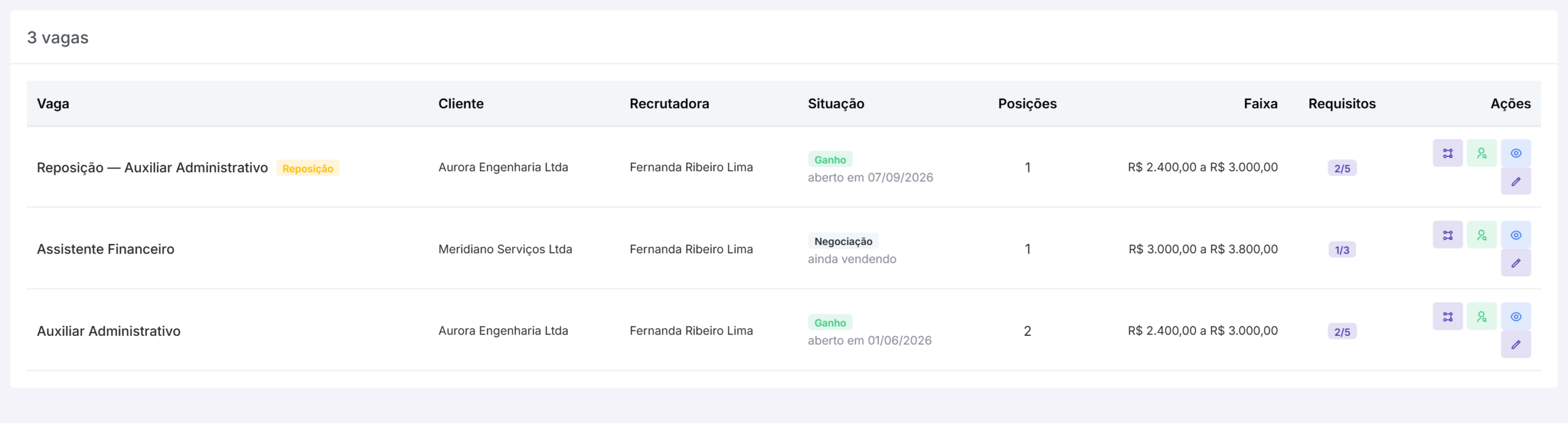
- Posições — “preciso de 5 vendedores” é uma vaga com 5 posições.
- Processo aberto em — deixe vazio enquanto estiver negociando. Vazio faz a vaga aparecer como ainda vendendo na lista.
4. Defina os requisitos #
Dois campos, e a diferença entre eles é o que faz a busca funcionar:
- Obrigatórios (selo elimina) — quem não tiver não aparece na busca da vaga.
- Desejáveis (selo ordena) — pesam na ordem do resultado, sem excluir ninguém.

Seja econômica no obrigatório. Exigir tudo devolve zero candidatos, e aí a busca não ajuda em nada. A regra prática: obrigatório é o que faria você descartar o currículo sem ler.
O campo Responsabilidades e descrição é para o texto que o cliente mandou por e-mail. Cole à vontade — ele vai para o anúncio e não é usado na busca.
5. Preencha salário e cobrança #
- Salário de / até — a faixa. O topo dela vira o teto de pretensão na busca por vaga.
- Fee (%) — percentual sobre o salário. 100 = um salário.
- Garantia (dias) — o prazo em que, se o candidato sair, você repõe.
- Entrada (na assinatura) — em valor, não em porcentagem. Vazio significa cobrar tudo no aceite.
O valor que aparece no funil comercial é calculado daqui — % × meio da faixa × posições. É estimativa: a base real do faturamento é o salário acordado de cada aceite.
6. Salve #
A vaga nasce e a oportunidade aparece no funil comercial junto.
Declarar a cobrança no pedido #
Esta parte acontece depois que o cliente fecha, e o card Cobrança na tela da vaga guia o caminho.
1. Converta a oportunidade em pedido #
Enquanto não houver pedido, o card diz exatamente isso. O caminho é o normal do Comercial: orçamento aprovado → Converter em pedido.
2. Volte à vaga e clique em “Declarar cobrança no pedido” #
O card explica o que vai criar antes de você clicar: a entrada, faturável desde já, e um saldo por posição, aguardando aceite.
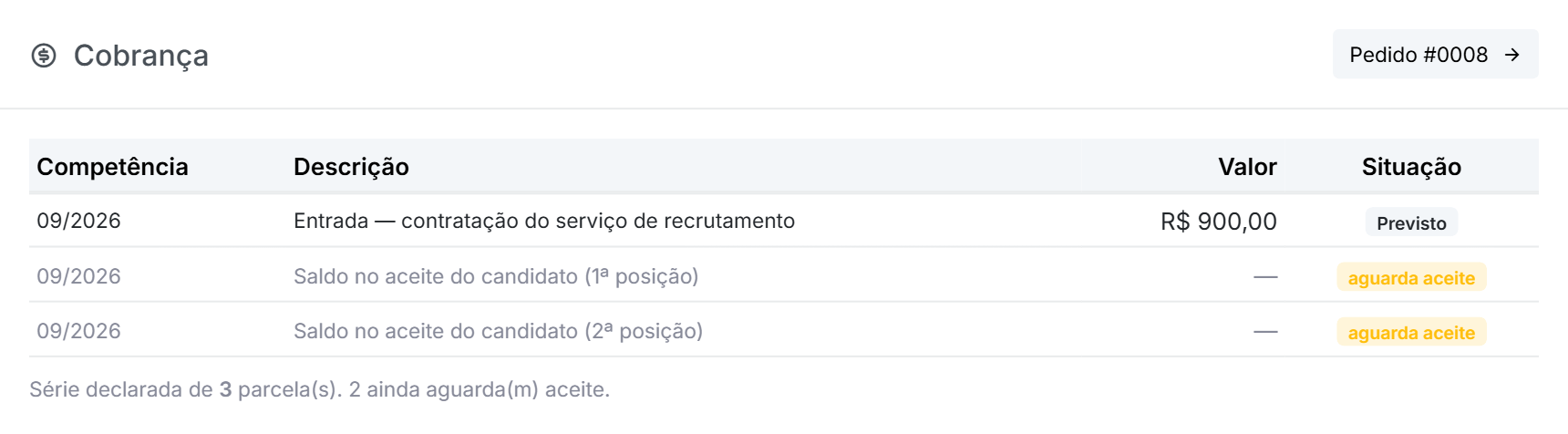
Os saldos nascem sem valor, com o selo aguarda aceite. Eles não são um lembrete: são competências de verdade, já no pedido, esperando o número. É isso que significa dizer que a cobrança é declarada e não inventada — o cliente assinou sabendo do contrato inteiro.
3. Cada contratação preenche um saldo #
Quando você registrar o desfecho Contratado no funil, o Qubex calcula o fee sobre o salário acordado, preenche um dos saldos e libera. A mensagem diz o valor.
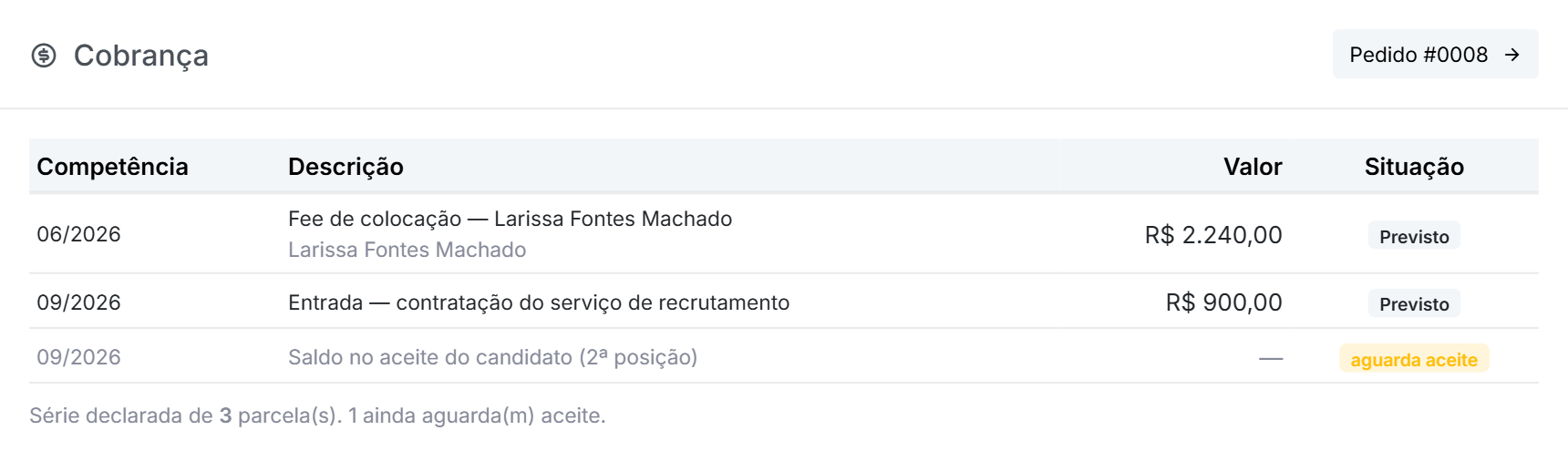
Repare na competência: ela passa a ser o mês do aceite, não o mês em que a cobrança foi declarada.
Como conferir #
O card Cobrança mostra a série declarada e quantos saldos ainda aguardam aceite. O botão no topo do card leva ao pedido.
O que isso muda no seu negócio #
Declarar o contrato inteiro na assinatura resolve a conversa mais chata do segmento: quando chega a hora de cobrar o saldo, o cliente já viu aquela linha desde o começo.
Quando dá errado #
“Defina o fee (%) ou o valor de entrada na vaga antes de declarar a cobrança.” Sem um dos dois não há o que declarar. Edite a vaga.
O pedido apareceu com uma competência a mais, do valor cheio. É o normal do Comercial: o pedido convertido de um orçamento já nasce com a parcela dele, e declarar a cobrança acrescenta em vez de substituir — a mensagem avisa que as competências existentes não foram alteradas. Confira a série no pedido e apague ou ajuste a linha herdada, senão o fee sai cobrado duas vezes.
“O pedido já tem saldos aguardando aceite.” A cobrança já foi declarada. Para mudar, ajuste as competências no próprio pedido.
Contratei mais gente do que as posições declaradas. O sistema avisa e não cria competência nova — inventar faturamento a partir de um evento operacional é justamente o que ele recusa. Ajuste as posições e a cobrança no pedido.
Excluí a vaga e a oportunidade continuou no funil. É proposital: ela pode ter orçamento ou faturamento pendurado, e encerrar negócio é decisão do CRM.


