
O que este artigo resolve #
Registrar o que aconteceu com o cliente e combinar o próximo passo de cada negócio, para nenhuma oportunidade ficar parada sem ninguém saber o que vem agora.
Antes de começar #
- O contato e a oportunidade já existem. Veja Cadastrar um contato e mover no funil.
Histórico e follow-up: a mesma linha, duas leituras #
Tudo o que se registra no contato é uma interação: uma ligação, um e-mail, uma reunião, um comentário. Quando a interação tem Follow-up previsto, ela vira também uma tarefa pendente para aquela data.
- O Histórico de Interações mostra o que já aconteceu.
- O card Próximos passos mostra o que ainda falta fazer, por data.
Cada interação pode ser da oportunidade (a conversa sobre aquele negócio) ou só do contato (uma conversa de relacionamento, sem negócio). É isso que diz de qual negócio é o próximo passo.
Agendar um follow-up #
- Abra CRM / Vendas › Funil › Leads / Contatos e o detalhe do contato.
- Clique em Agendar follow-up, no card Próximos passos — ou, no card da oportunidade, no ícone de nova interação. Por ali, a oportunidade já vem escolhida.
- Escolha o Tipo (Comentário, E-mail, Ligação ou Reunião) e o Sentido.
- Preencha o Follow-up previsto — a data do próximo passo.
- Em Oportunidade, confira o negócio. Se o contato tem só uma oportunidade aberta, ela já vem marcada; — Nenhuma (conversa do contato) — deixa o follow-up sem negócio.
- Escreva em Conteúdo o que fazer e clique em Salvar.
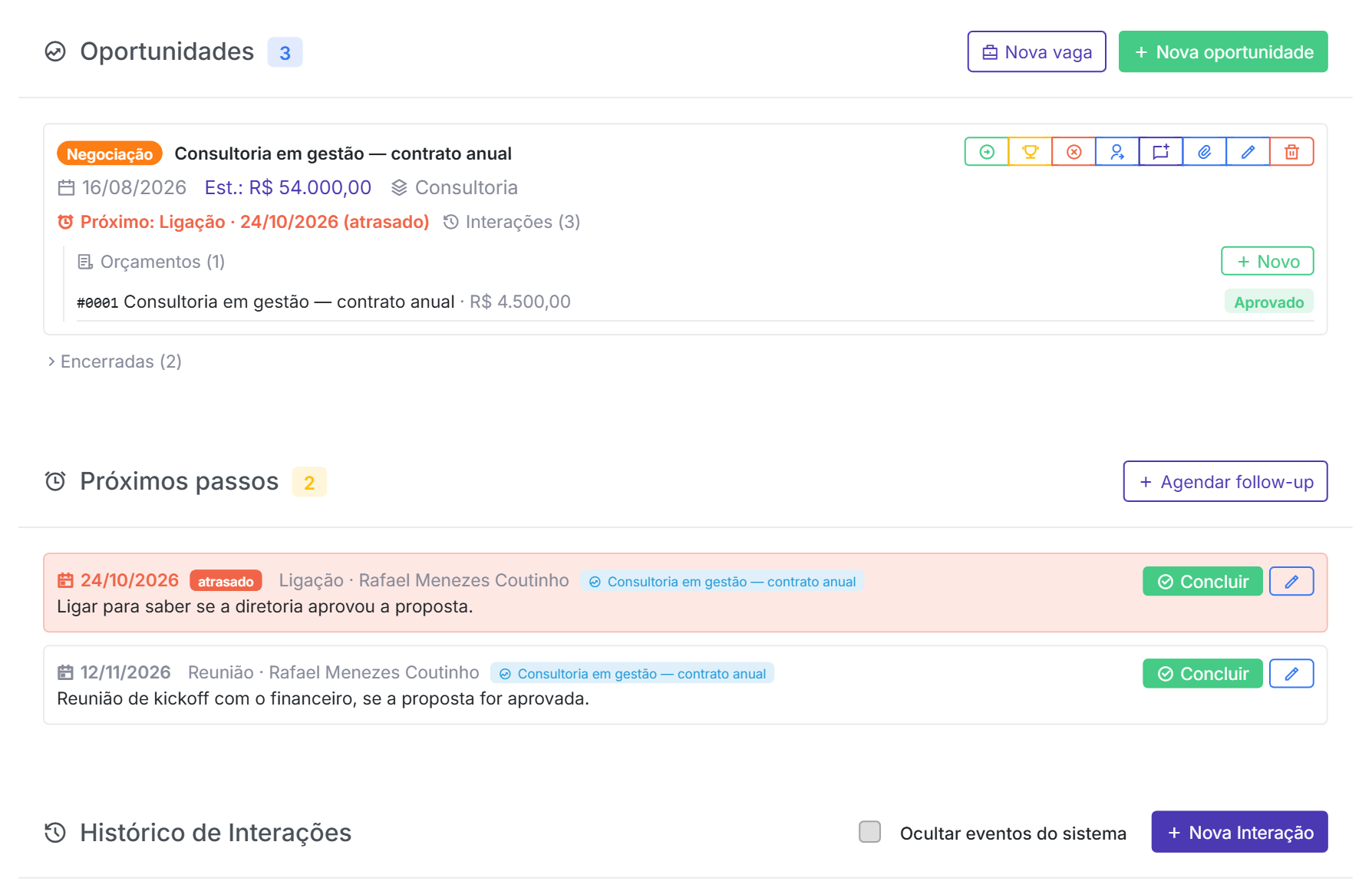
No card de cada oportunidade aparece uma linha:
- Próximo: Ligação · 24/10/2026 — o follow-up pendente mais cedo daquele negócio. Em vermelho, com (atrasado), quando a data já passou.
- Sem próximo passo — o negócio está aberto e não tem nada agendado. Clique para agendar.
- Interações (N) — filtra o histórico só com as conversas daquele negócio. O selo que aparece no título do histórico desfaz o filtro.
Mudança de estágio, orçamento, pedido e os outros registros automáticos também entram no histórico, já com a oportunidade. Para ler só as conversas, ligue Ocultar eventos do sistema — a tela lembra a escolha.
Concluir: “e agora?” #
Fez a ligação? Clique em Concluir na linha do card Próximos passos. Abre a janela Concluir follow-up:
- Em Como foi?, escreva o resultado (opcional). Ele vira uma interação no histórico, na mesma oportunidade.
- Em E agora?, escolha o Próximo passo (Ligação, E-mail, Reunião ou Outro) e Quando — os atalhos +1d, +7d e +30d preenchem a data.
- Escreva o que fazer e clique em Concluir.

O follow-up concluído sai da lista, o resultado vai para o histórico e o próximo passo já nasce agendado, no mesmo negócio.
Não quer agendar nada agora? Deixe Quando vazio e conclua. Não é proibido — mas o negócio passa a aparecer como Sem próximo passo até alguém agendar.
O sinal na lista e no kanban #
Em CRM / Vendas › Funil › Oportunidades, cada negócio aberto mostra o mesmo sinal, na lista e no kanban:
- a data do próximo passo, discreta, quando está em dia;
- Sem próximo passo, em amarelo;
- Atrasado e a data, em vermelho.
O filtro Próximo passo (Atrasado, Sem próximo passo, Em dia) separa os negócios que precisam de atenção. Negócio encerrado (ganho ou perdido) não tem próximo passo e não aparece com sinal.

Para ver os seus follow-ups de todos os clientes num lugar só, por data, veja Minha Agenda.
De quem é o follow-up #
O follow-up pertence a quem vai tocá-lo:
- o vendedor da oportunidade, quando o follow-up é de um negócio;
- senão, o vendedor do contato;
- senão, quem agendou.
É por essa regra que a Minha Agenda e o filtro de vendedor do Dashboard contam os follow-ups.
O que isso muda no seu negócio #
Todo negócio aberto tem um próximo passo, e o que não tem aparece sozinho na lista. A reunião de vendas deixa de perguntar “e esse aqui, como está?” negócio por negócio.
Quando dá errado #
“A oportunidade escolhida não pertence a este contato.” Escolha um negócio do próprio contato, ou — Nenhuma (conversa do contato) —.
“Descreva o próximo passo (ou deixe a data vazia para não agendar).” Com Quando preenchido, o campo do que fazer é obrigatório.
O negócio mostra “Sem próximo passo”, mas eu agendei um follow-up. O follow-up foi agendado sem oportunidade, como conversa do contato. Abra-o pelo lápis e escolha a Oportunidade.
Concluí sem querer. Abra a interação no histórico pelo lápis e preencha de novo o Follow-up previsto: ela volta a ser uma tarefa pendente.


