
O que este artigo resolve #
Ver numa tela só o que precisa de você — horas para confirmar, atividades atrasadas e bloqueadas —, confirmar as horas de uma vez e tirar o relatório de acompanhamento do projeto em PDF.
Antes de começar #
- Seu login precisa estar ligado a uma pessoa em gestão de pessoas nesta empresa. Sem isso, a parte “Precisa de mim” fica vazia e a tela avisa.
- Para aprovar ou rejeitar horas, seu usuário precisa poder alterar atividades.
Abrir o painel #
Abra Projetos › Painel do Gestor (ou o botão Painel no topo do board de projetos).
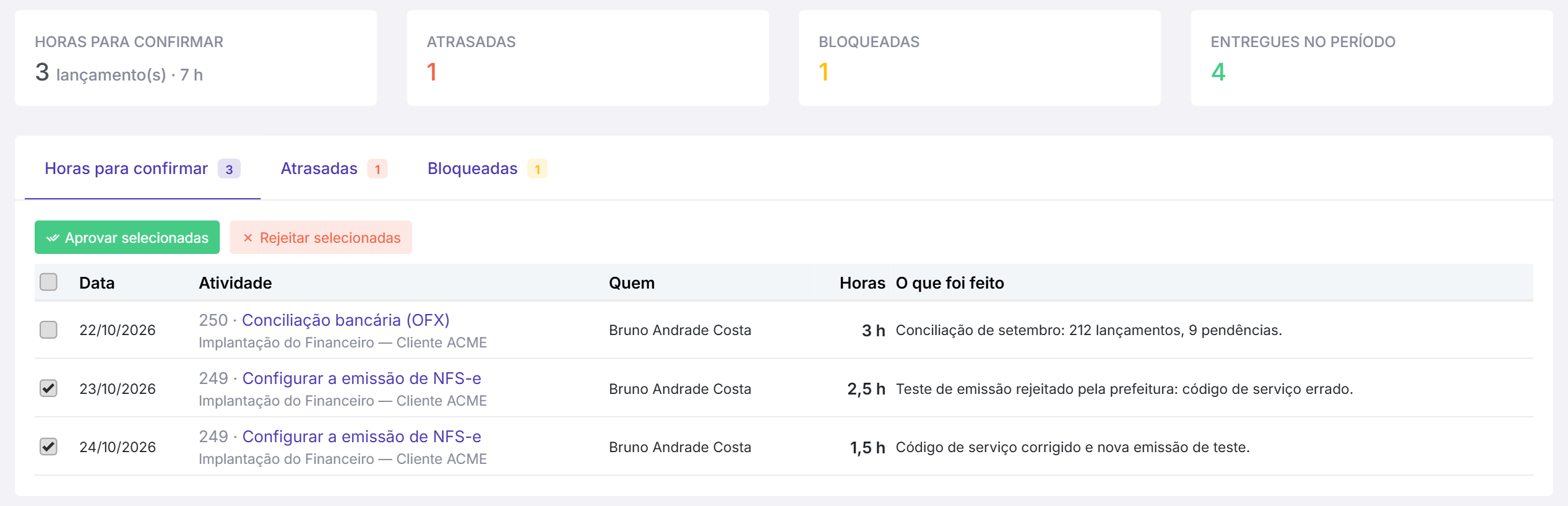
No topo, quatro números: Horas para confirmar (quantos lançamentos e quantas horas), Atrasadas, Bloqueadas e Entregues no período.
O que precisa de você #
As três abas mostram só o que é seu:
- Horas para confirmar — os lançamentos que você pode aprovar: os das atividades em que você é Aprovador, e as horas que o seu agente de IA lançou em seu nome nas atividades sem aprovador.
- Atrasadas — atividades abertas com o prazo vencido, das quais você é o responsável ou cujo projeto é seu.
- Bloqueadas — atividades abertas esperando uma predecessora, com o mesmo recorte.
Cada linha traz o número e o título da atividade (com link para o detalhe) e o projeto.
Confirmar horas em lote #
- Na aba Horas para confirmar, marque os lançamentos — ou a caixa do cabeçalho, para todos.
- Clique em Aprovar selecionadas.
Para recusar, clique em Rejeitar selecionadas, escreva o Motivo e confirme. O motivo fica no lançamento, e quem lançou pode corrigir e reenviar.
Leia a coluna O que foi feito antes de aprovar: é a observação de quem lançou. Linha com o selo via agente foi lançada por um agente de IA em nome da pessoa.
Entregue no período #
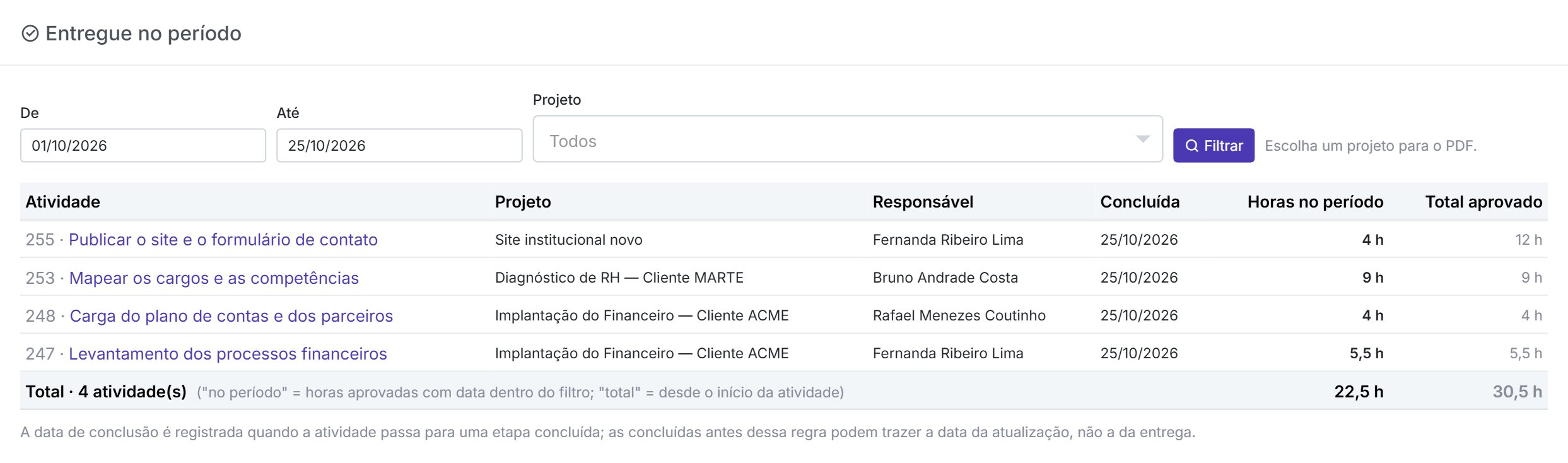
O card Entregue no período lista as atividades concluídas entre De e Até — da empresa inteira, não só as suas. O período abre no mês corrente até hoje; troque as datas ou escolha um Projeto e clique em Filtrar.
Duas colunas de horas, que respondem perguntas diferentes:
- Horas no período — as horas aprovadas com data dentro do filtro. É o que foi gasto neste período, o número de um fechamento mensal.
- Total aprovado — todas as horas aprovadas da atividade, desde o começo.
O rodapé soma as duas.
O PDF de acompanhamento #
Com um Projeto escolhido no filtro, aparece o botão PDF de acompanhamento. Ele abre um relatório do projeto no período com:
- o cabeçalho do projeto (responsável, etapa, prazo, progresso) e os números do período;
- Entregue no período, Em andamento e A seguir;
- Horas aprovadas no período por pessoa, separando a parte lançada via agente;
- o Diário do período: os comentários e os lançamentos de horas.

Ninguém escreve esse relatório: ele sai do que a equipe registrou nas atividades. Ele é interno — o diário traz tudo o que foi comentado, inclusive o que não é para o cliente. Leia antes de encaminhar.
Hora pendente não entra no PDF: só a aprovada é fato.
O que isso muda no seu negócio #
O gestor para de caçar o que está travado e de montar relatório de horas na planilha: a confirmação é uma marcação em lote, e o acompanhamento do mês sai num clique, com o diário que justifica cada hora.
Quando dá errado #
“Seu usuário não tem cadastro de pessoa nesta empresa: a parte “Precisa de mim” fica vazia.” Ligue o seu login a uma pessoa em gestão de pessoas.
“Escolha um projeto para o PDF.” O botão só aparece com um projeto no filtro.
“Selecione ao menos um lançamento.” Marque as linhas antes de aprovar ou rejeitar.
“N aprovado(s); M com problema: …” Parte do lote não pôde ser confirmada — a mensagem diz quais e por quê. Os outros foram confirmados.
“O fim do período é anterior ao início.” A data Até ficou antes do De.
Uma atividade concluída antiga aparece com a data errada. As atividades concluídas antes da regra nova de data de conclusão podem trazer a data da última atualização, não a da entrega.


