
O que este artigo resolve #
Achar uma atividade, mudar a etapa dela, comentar o que foi feito e lançar as horas — tudo pela tela da própria atividade.
Antes de começar #
- O projeto e a atividade já existem. Veja Projetos e atividades no Qubex.
- Para comentar, lançar horas e mudar a etapa, seu usuário precisa poder alterar atividades e estar ligado a uma pessoa em gestão de pessoas. Só com permissão de consulta, a tela abre sem os botões.
Achar a atividade #
Abra Projetos › Atividades e, em Buscar, digite o número da atividade — “186” ou “#186” — e clique em Filtrar. Pelo número ela aparece mesmo concluída ou de outro responsável. O número está na lista, no Painel do Gestor e em cada cartão.
Clique no título para abrir o detalhe.
O detalhe da atividade #
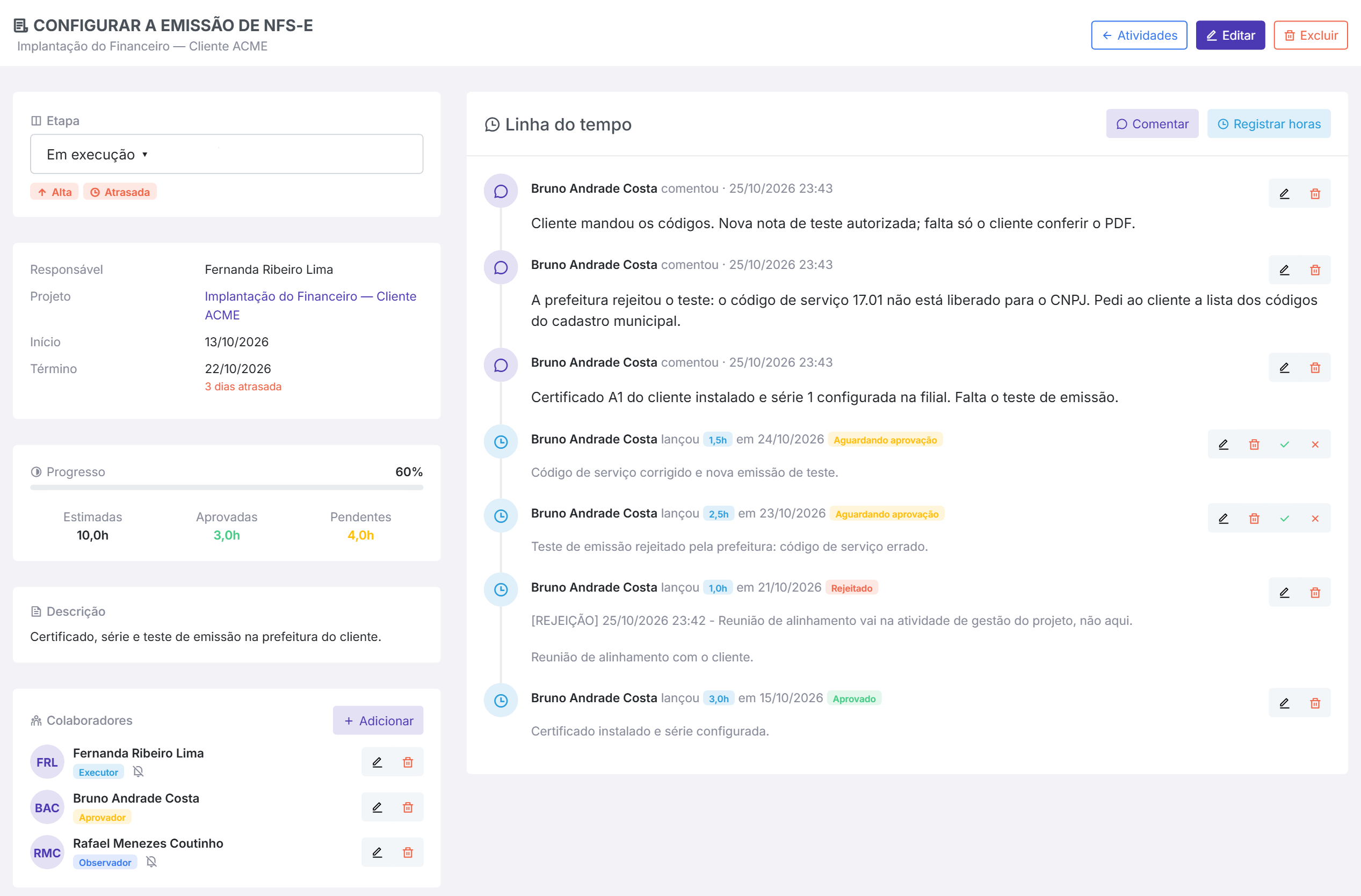
À esquerda, de cima para baixo:
- Etapa — o seletor muda a etapa ali mesmo, do mesmo jeito que arrastar no kanban. Os selos embaixo dizem a prioridade e se ela está Atrasada, Vence em breve ou Concluída.
- Se ela depende de outra que ainda não terminou, aparece “Bloqueada: aguardando …” com o link para a predecessora.
- Responsável, Projeto, Início, Término e, depois de concluída, Concluída em.
- Progresso e as horas: Estimadas, Aprovadas e Pendentes. Só a hora aprovada conta como realizado.
- Colaboradores — cada um com uma função: Executor, Aprovador ou Observador.
À direita, a Linha do tempo: tudo o que aconteceu na atividade, do mais recente para o mais antigo.
Comentar #
- Clique em Comentar.
- Escreva o que foi feito, o que foi decidido ou o que está travando.
- Salve.
O comentário é o diário da atividade: é ele que entra no PDF de acompanhamento do projeto. Só quem escreveu pode editar ou excluir o próprio comentário.
Lançar horas #
- Clique em Registrar horas.
- Informe a Data, as Horas (vírgula ou ponto: 1,5) e, em Observações, o que foi feito.
- Salve.
O que acontece depois depende da atividade:
- Tem Aprovador (com notificações ligadas): a hora fica Aguardando aprovação e o aprovador recebe um e-mail. Ele aprova ou rejeita na própria linha do tempo ou no Painel do Gestor.
- Não tem Aprovador: a hora já nasce Aprovado.
- Foi lançada pelo seu agente de IA: fica Aguardando aprovação mesmo sem Aprovador — quem confirma é você. Veja Tokens de agente.
Hora Rejeitado traz o motivo. Para reenviar, quem lançou clica em editar, corrige e salva: ela volta para Aguardando aprovação.
O selo “via agente” #
Comentário ou hora com o selo via agente foi registrado por um agente de IA (o Claude, por exemplo) usando o token de uma pessoa. O nome que aparece é o da pessoa dona do token: foi ela que agiu, o agente foi só o caminho.
O que isso muda no seu negócio #
A pergunta “em que pé está?” se responde abrindo a atividade, não perguntando a alguém: o que foi feito, por quem e quantas horas custou fica escrito no caminho, e o relatório do projeto sai disso.
Quando dá errado #
Os botões Comentar e Registrar horas não aparecem. Seu usuário só pode consultar atividades.
“Usuário não identificado como RHPessoa”. Seu login não está ligado a uma pessoa em gestão de pessoas nesta empresa.
“Atividade bloqueada: a predecessora ainda não foi concluída.” A atividade não entra em andamento nem conclui antes da predecessora. Conclua ou cancele a predecessora.
“Horas gastas não pode exceder 24 horas”. Lance no máximo 24 horas por registro.
“Apenas o autor pode editar este registro.” Só quem lançou a hora pode editá-la.
A busca pelo número não achou nada. O número digitado não é de nenhuma atividade desta empresa.


