
O que este artigo resolve #
Você vai usar o Qubex e ainda não tem acesso. Este artigo mostra como criar a sua conta e o que acontece depois — porque criar a conta e ter acesso são duas coisas, e só a primeira depende de você.
Antes de começar #
Nada. Não é preciso convite, código nem ninguém cadastrar você antes.
Se a sua empresa usa Microsoft no trabalho — Outlook, Teams, Office 365 —, tenha o login dela em mãos. É o caminho mais curto, e o porquê está logo abaixo.
Onde fica o “Criar conta” #
O endereço do Qubex é qubex.unesolutions.com.br. Vale guardar nos favoritos agora: é por ele que você vai entrar todos os dias, e quem ainda não fez login cai direto na tela de entrada.
Pelo site dá no mesmo — em unesolutions.com.br, clique em Login, no canto superior direito.
O Criar conta não fica na página inicial do site. Ele está no rodapé da tela de entrada, logo abaixo do botão da Microsoft.
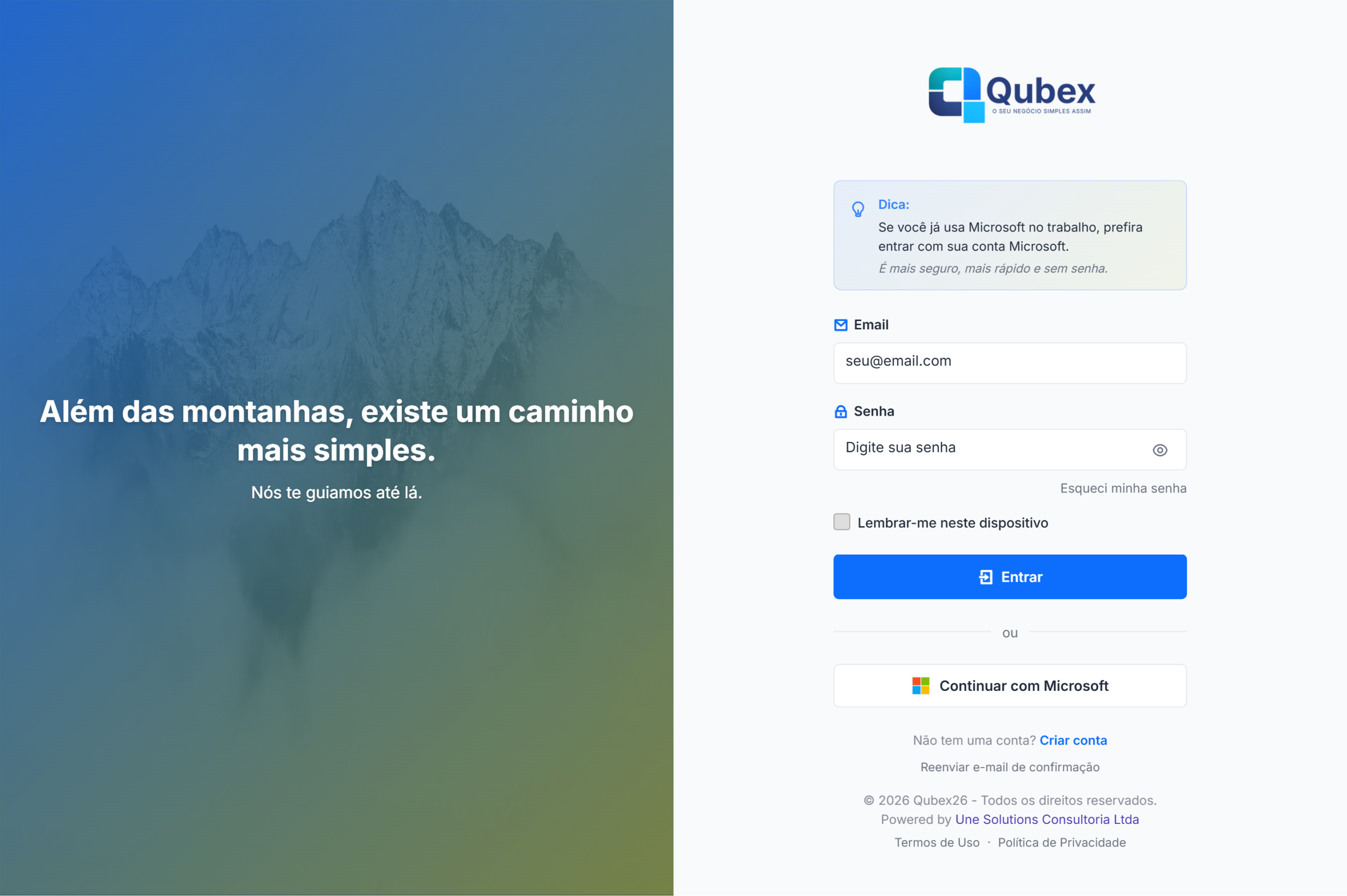
Para ir direto ao cadastro, sem passar pela tela de entrada: qubex.unesolutions.com.br/Auth/Register.
Os dois caminhos #
Com conta Microsoft — o caminho recomendado #
Na tela Criar Conta, clique em Entrar com Microsoft e autorize com a conta que você já usa no trabalho. Pronto: a conta existe e você já entra.
Três coisas acontecem de uma vez, e é por isso que este caminho é melhor:
- A conta já nasce ativa. Quem confirmou o seu e-mail foi a própria Microsoft, então o Qubex não precisa mandar link nenhum e você não precisa sair para a caixa de entrada.
- Não existe senha nova. Nada para escolher, guardar ou esquecer depois. Quem controla o acesso continua sendo a sua empresa: se o seu login da Microsoft for desligado, o acesso ao Qubex vai junto.
- É um passo a menos. No outro caminho você passa por uma tela de “verifique seu e-mail” antes de conseguir entrar.
A própria tela de entrada diz isso: “Se você já usa Microsoft no trabalho, prefira entrar com sua conta Microsoft. É mais seguro, mais rápido e sem senha.”
Com e-mail e senha #
Use este se a sua empresa não trabalha com Microsoft.
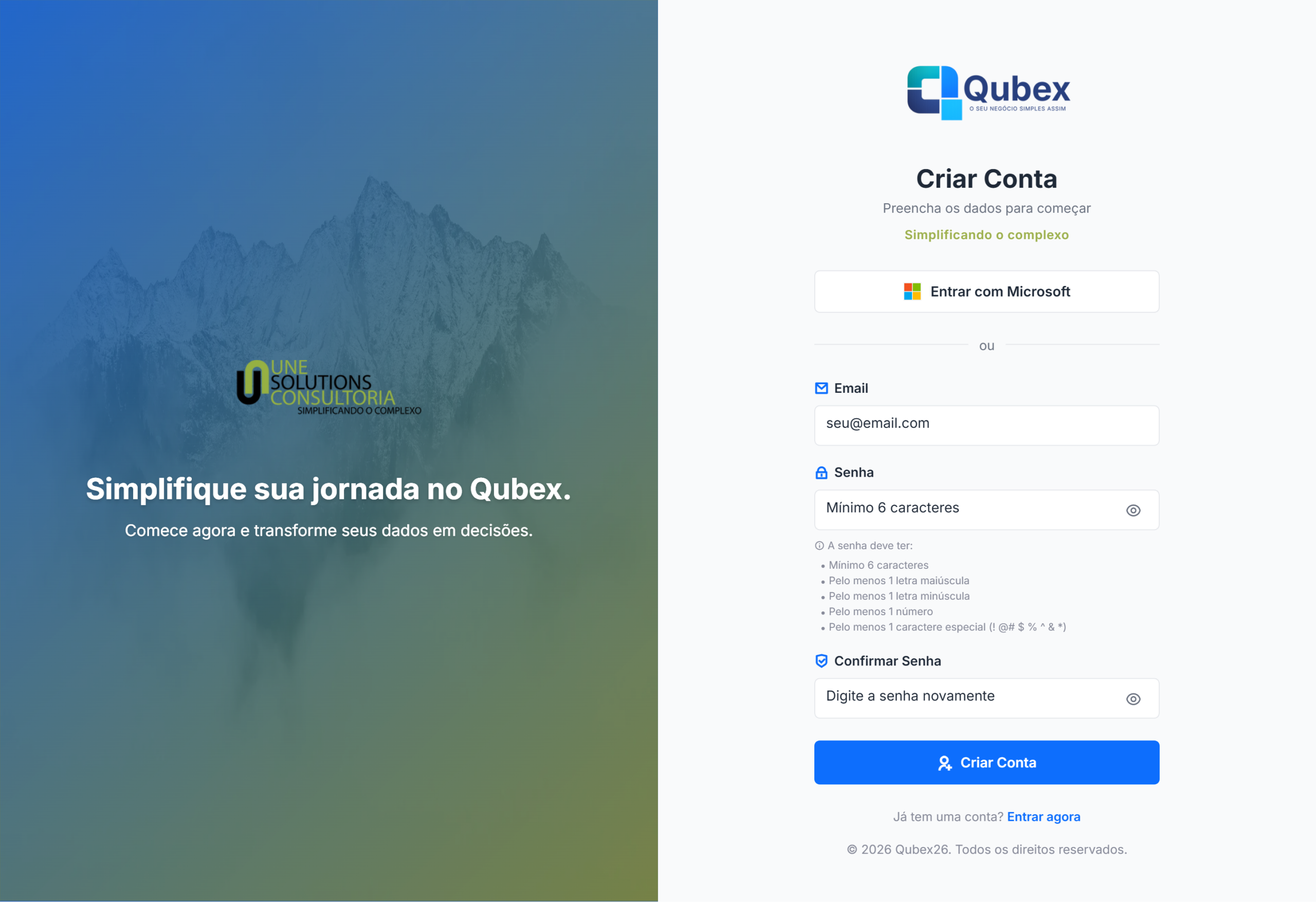
- Preencha Email, Senha e Confirmar Senha.
- Clique em Criar Conta.
A senha precisa ter, e a tela lista enquanto você digita:
- mínimo 6 caracteres
- pelo menos 1 letra maiúscula
- pelo menos 1 letra minúscula
- pelo menos 1 número
- pelo menos 1 caractere especial (
! @ # $ % ^ & *)
Depois de salvar, aparece “Verifique seu e-mail” e o Qubex manda uma mensagem com o assunto “Confirme seu e-mail”. Clique no link dela: a tela responde “E-mail confirmado! Sua conta foi ativada com sucesso.” e libera o botão Ir para o Login.
Enquanto você não clicar nesse link, a conta não entra. É o passo que o caminho da Microsoft dispensa.
O que acontece depois — e o que ainda falta #
Aqui está a parte que costuma gerar a ligação para o suporte, então vale ler com calma.
Criar a conta não dá acesso aos módulos. Ela só identifica você. Quem decide o que você enxerga é a Une Solutions, e isso acontece em três tempos:
- O suporte recebe um aviso automático. No instante em que a conta nasce, sai um e-mail para o suporte com o seu endereço e a forma que você usou para se cadastrar. Você não precisa avisar ninguém.
- O suporte libera a empresa e as permissões. É esse passo que liga a sua conta à empresa certa e define quais módulos aparecem para você — Financeiro, Comercial, RH, e assim por diante. Um usuário do financeiro e um do comercial saem daqui com menus diferentes, e é proposital.
- Os módulos aparecem no menu. Não é preciso criar conta de novo nem refazer nada. Saia e entre outra vez para o sistema reler as suas permissões.
Enquanto o passo 2 não acontece, você já entra, e vai ver um menu bem curto que ainda não leva a lugar nenhum — clicar responde “Acesso Negado — Permissão Insuficiente”. É a cara normal desse intervalo: a conta existe, o acesso ainda não foi liberado. Não é defeito da sua conta nem erro do sistema, e não adianta cadastrar de novo.
Como conferir #
Você tem acesso quando, ao entrar, os módulos aparecem na barra lateral e o nome da sua empresa aparece no topo da tela. Se houver mais de uma empresa liberada para você, é por ali que se troca.
O que isso muda no seu negócio #
Cada pessoa cria a própria conta e a Une só faz o que ninguém de fora pode fazer: dizer quem vê o quê. Ninguém fica esperando senha por e-mail, e nenhuma senha circula em conversa.
Quando dá errado #
Entrei, vejo um menu curto e nada abre. É o intervalo normal entre o passo 1 e o passo 2 acima — o acesso ainda não foi liberado. Não crie outra conta: espere, e se já passou o tempo combinado com a Une, escreva para suporte@unesolutions.com.br dizendo o e-mail que você cadastrou.
Não recebi o e-mail de confirmação. Olhe no spam. Continuando sem nada, use Reenviar e-mail de confirmação, no rodapé da tela de entrada: informe o endereço e clique em Enviar novo link.
Criei a conta com e-mail e senha e agora quero usar a Microsoft. Dá, e o Qubex junta as duas na mesma conta — mas confirme o e-mail primeiro, pelo link que você recebeu ou pelo Reenviar e-mail de confirmação. Com o e-mail já confirmado, basta clicar em Continuar com Microsoft e o vínculo é feito na hora; daí em diante você entra só por ela.
“Este e-mail já está em uso.” A conta já existe. Vá para a tela de entrada e use Esqueci minha senha, ou entre pela Microsoft se for o mesmo endereço.
A senha foi recusada. A mensagem diz exatamente qual regra faltou — maiúscula, número, caractere especial. Confira a lista que a própria tela mostra abaixo do campo.
Entrei, mas está faltando um módulo que eu deveria ver. Permissão é por pessoa. Peça ao responsável pelo Qubex na sua empresa, ou ao suporte@unesolutions.com.br, dizendo qual tela você precisa abrir.


