
Registrar uma conta a pagar ou a receber — inclusive parcelada — para que ela apareça na previsão de caixa e no resultado do mês certo.
Antes de começar #
- A conta por onde o dinheiro passa: Contas financeiras
- Como o Qubex classifica: Rateio: DRE por projeto, cliente ou área
- E vale ter lido Como o Qubex enxerga o seu dinheiro, porque as duas datas aparecem logo no primeiro passo.
Passo a passo #
- Abra Financeiro › Operações › Movimentos e clique em Novo.
- Escolha o Tipo: Saída para uma conta a pagar, Entrada para uma conta a receber.
- Selecione a conta financeira. Numa saída é a conta de onde o dinheiro vai sair; numa entrada, a conta onde ele vai cair.
- Escolha o Tipo de Documento. Ele não é decoração: é o que define se aquele lançamento pode ser parcelado, se exige número de documento e se liquida automaticamente.
- Preencha Documento, Parceiro e as duas datas: a Data do Documento é a data da nota ou da fatura; a Data Real é o vencimento, quando o dinheiro deve sair ou entrar.
- Informe o Valor e a Descrição.
- Classifique: Natureza, Centro de Custo e Classe de Valor. Se a despesa for de mais de uma área ou projeto, não preencha aqui — use a aba Rateio.
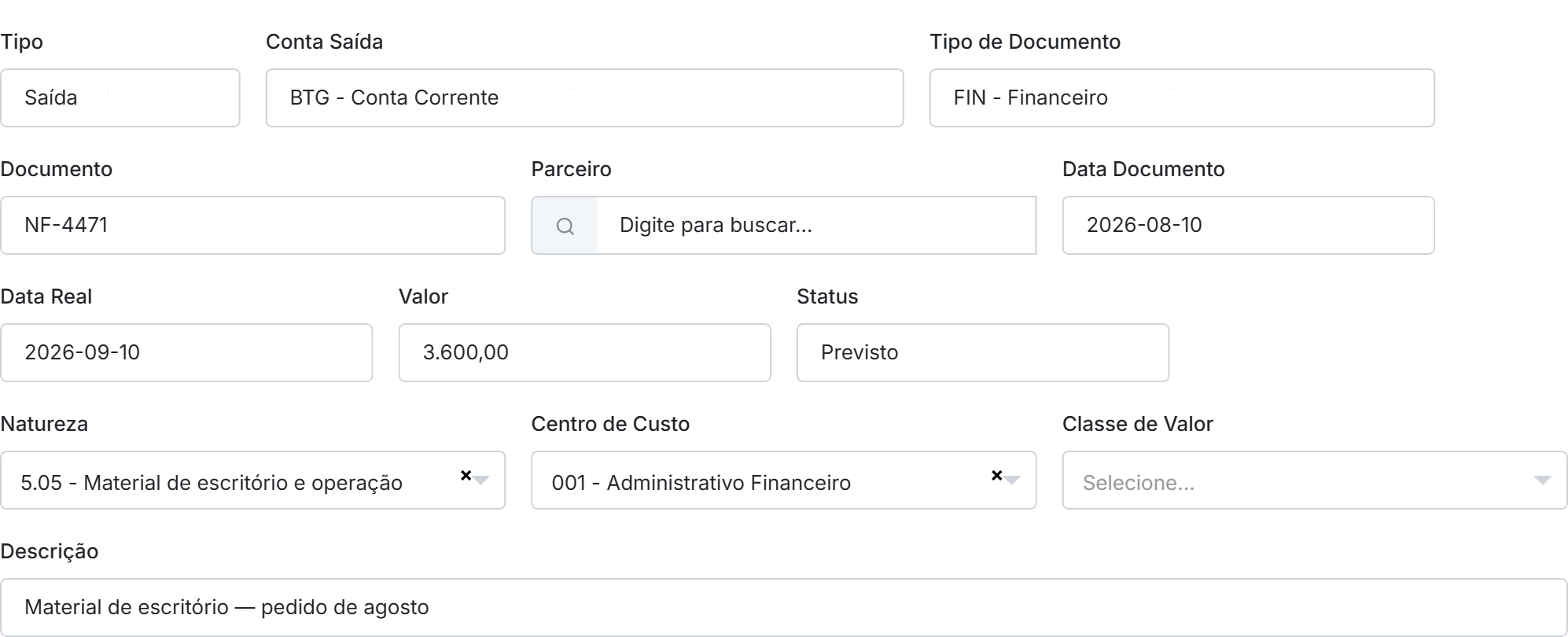
- Clique em Salvar.
O lançamento nasce com status Previsto. Ele já entra na previsão de caixa; vira Compensado quando o dinheiro se move de verdade.
Parcelar o lançamento #
Uma fatura em 4 vezes não são quatro lançamentos digitados na mão. Abra a aba Parcelamento.
Lá em cima existe um gerador com Condição de pagamento e Data-base. Escolha a condição (por exemplo 04x - 00/30/60/90), informe a data do primeiro vencimento e clique em Gerar parcelas.
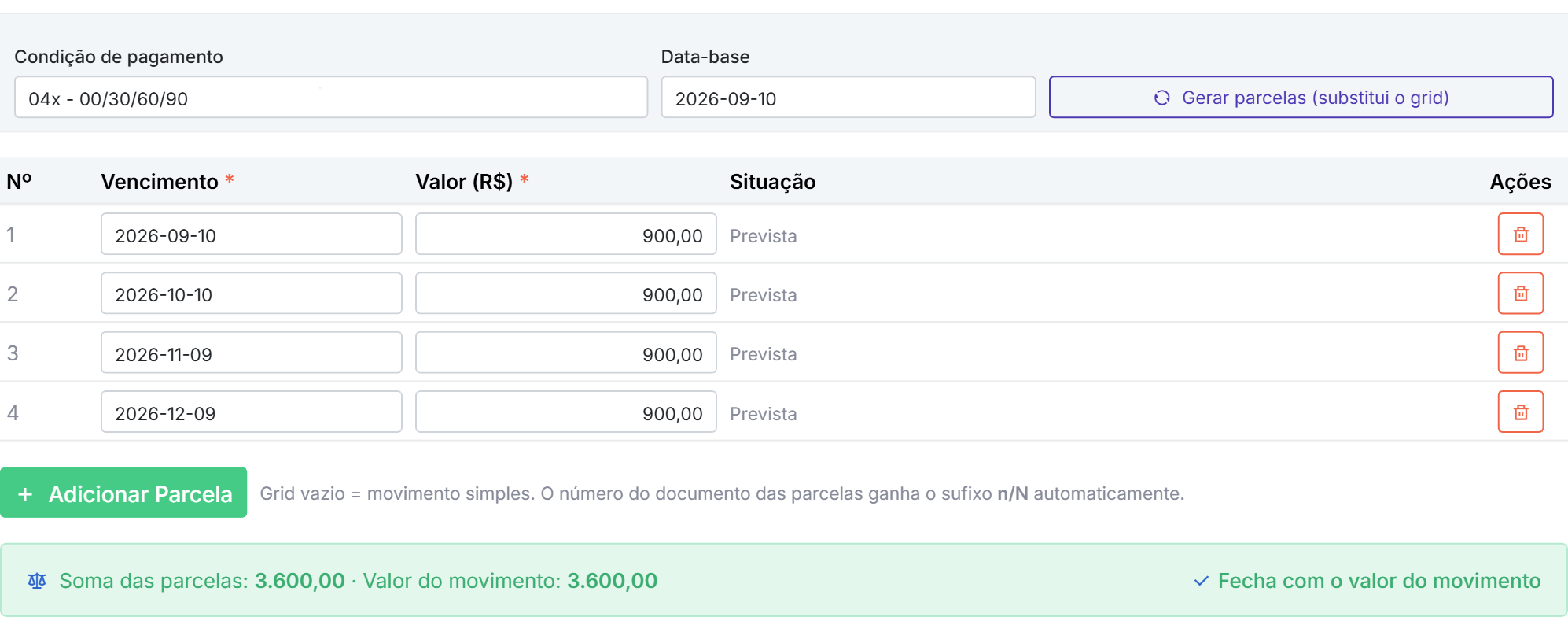
O grid aceita ajuste manual: dá para mudar vencimento e valor linha a linha, ou usar Adicionar Parcela para montar um plano irregular. Duas regras:
- A soma das parcelas tem que bater com o valor do movimento. O rodapé mostra os dois números lado a lado e não deixa salvar enquanto estiverem diferentes.
- Grid vazio significa movimento simples. Não é erro: é o lançamento à vista.
Ao salvar, o Qubex cria as parcelas e numera o documento automaticamente com o sufixo n/N — NF-4471 1/4, NF-4471 2/4, e assim por diante.
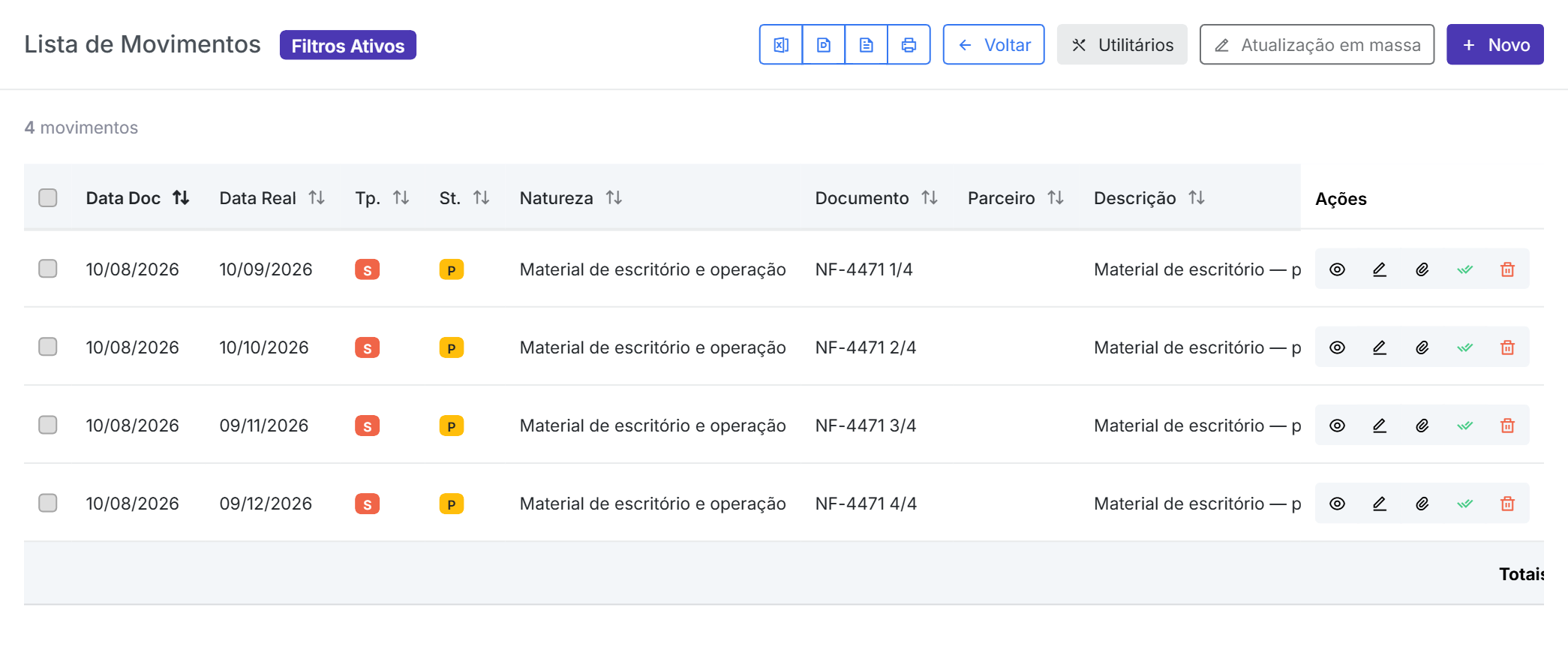
Repare no que acontece com as datas: a Data do Documento continua a mesma em todas as parcelas (o fato é um só, a compra de agosto), enquanto a Data Real avança mês a mês. É por isso que a despesa aparece inteira no resultado de agosto e o caixa é afetado aos poucos.
Para alterar o plano depois, abra a parcela 1. Ela é quem manda: as demais são filhas e mostram um aviso indicando isso. Parcelas já compensadas ficam travadas.
O que isso muda no seu negócio #
Lançar no dia em que a conta chega — e não no dia em que ela vence — é o que faz a previsão de caixa existir. O Qubex só sabe o que você contou a ele.
Quando dá errado #
“O tipo de documento ‘X’ não permite parcelamento.” Cada tipo de documento tem um marcador que autoriza ou não o parcelamento. Escolha um tipo apropriado (uma duplicata ou fatura de fornecedor, por exemplo) ou ajuste o cadastro do tipo em Financeiro › Financeiro › Cadastros › Tipo Documento.
“A soma das parcelas não confere.” O grid não fecha com o valor do movimento. Ajuste até o rodapé ficar verde.
Salvei e o lançamento não aparece na lista. O filtro da tela abre no período corrente e por Data do Documento. Se o seu lançamento é de outro mês, amplie o período — ou troque o Tipo de Data.
Meu Centro de Custo sumiu. Você usou a aba Rateio. É esperado: a classificação passou para as linhas do rateio.


