
O que este artigo resolve #
Conduzir a reunião de análise do funil: ver o pipeline por área e por período, corrigir na hora o que estiver desatualizado e conferir os números no Dashboard.
Antes de começar #
- As oportunidades precisam ter Área de Atuação para o filtro de área fazer sentido — veja O funil do Qubex.
- Para filtrar pelo fechamento, as oportunidades abertas precisam de Previsão de fechamento. Sem ela, não há data para filtrar (mais abaixo).
1. Abra o kanban e filtre #
Em CRM / Vendas › Funil › Oportunidades, clique em kanban, no topo da tela.
Os filtros ficam numa linha só: Vendedor, Área de Atuação, Tipo de data, De e até. Escolha e clique em Buscar. Limpar volta ao quadro completo.
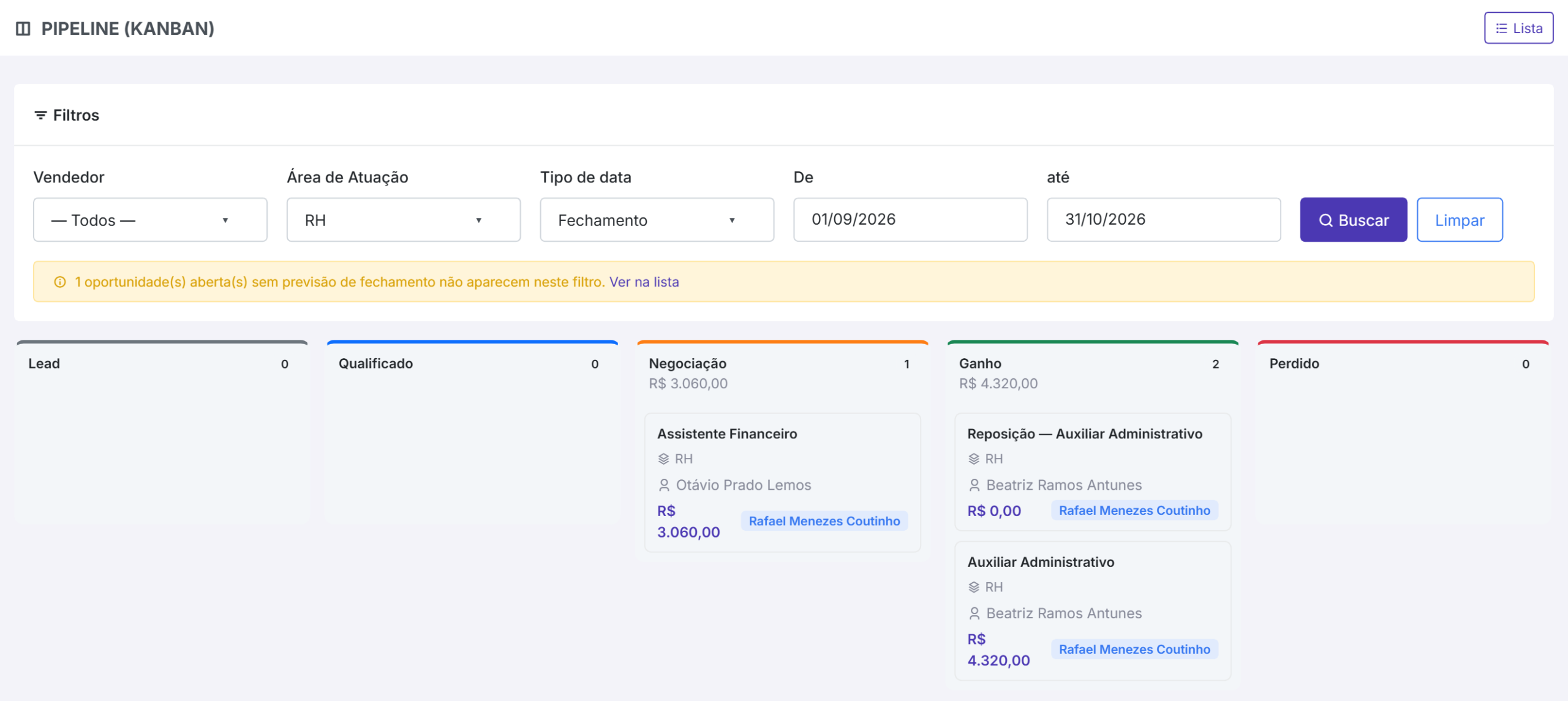
Cada coluna é um estágio, com a quantidade e o valor somado. Para mudar o estágio de um negócio, arraste o cartão para outra coluna.
2. Escolha o tipo de data: Criação ou Fechamento #
O mesmo período responde perguntas diferentes conforme o Tipo de data:
- Criação — a data em que a oportunidade foi cadastrada. Responde “quanto negócio entrou no período?”
- Fechamento — para as ganhas e perdidas, a data em que foram encerradas; para as abertas, a previsão de fechamento. Responde “o que fechou e o que deveria fechar no período?” É o filtro da reunião de previsão.
Sem De e até preenchidos, o kanban mostra as abertas mais as encerradas nos últimos 90 dias, para o quadro não se encher de negócio antigo.
As abertas sem previsão de fechamento #
Uma oportunidade aberta sem previsão não tem data de fechamento, então não entra no filtro por Fechamento. Para ela não sumir sem ninguém perceber, a tela avisa:
“N oportunidade(s) aberta(s) sem previsão de fechamento não aparecem neste filtro.”
O link Ver na lista abre exatamente essas oportunidades. Preencha a previsão de cada uma e elas passam a aparecer no período certo.
3. Corrija na hora, pela lista #
Na reunião, é comum descobrir que um valor mudou ou que a previsão escorregou. Não precisa sair da tela:
- Em CRM / Vendas › Funil › Oportunidades, filtre pela Área de Atuação que está em discussão. A área aparece embaixo do título de cada oportunidade.
- Clique no lápis (Editar) da linha.
- Ajuste o que mudou — Valor estimado, Estágio, Previsão de fechamento, Área de Atuação, Vendedor — e clique em Salvar.
A lista recarrega com os mesmos filtros, e a reunião segue de onde parou.
Surgiu um negócio novo na conversa? O botão Nova Oportunidade, no topo, abre o mesmo formulário com uma busca de contato — veja Cadastrar um contato e mover no funil.
4. Confira os números no Dashboard #
Em CRM / Vendas › Dashboard, escolha De, Até, Vendedor e Área de Atuação e clique em Filtrar. Os botões 7 dias, 30 dias, 90 dias e Este ano são atalhos de período que preservam o vendedor e a área.
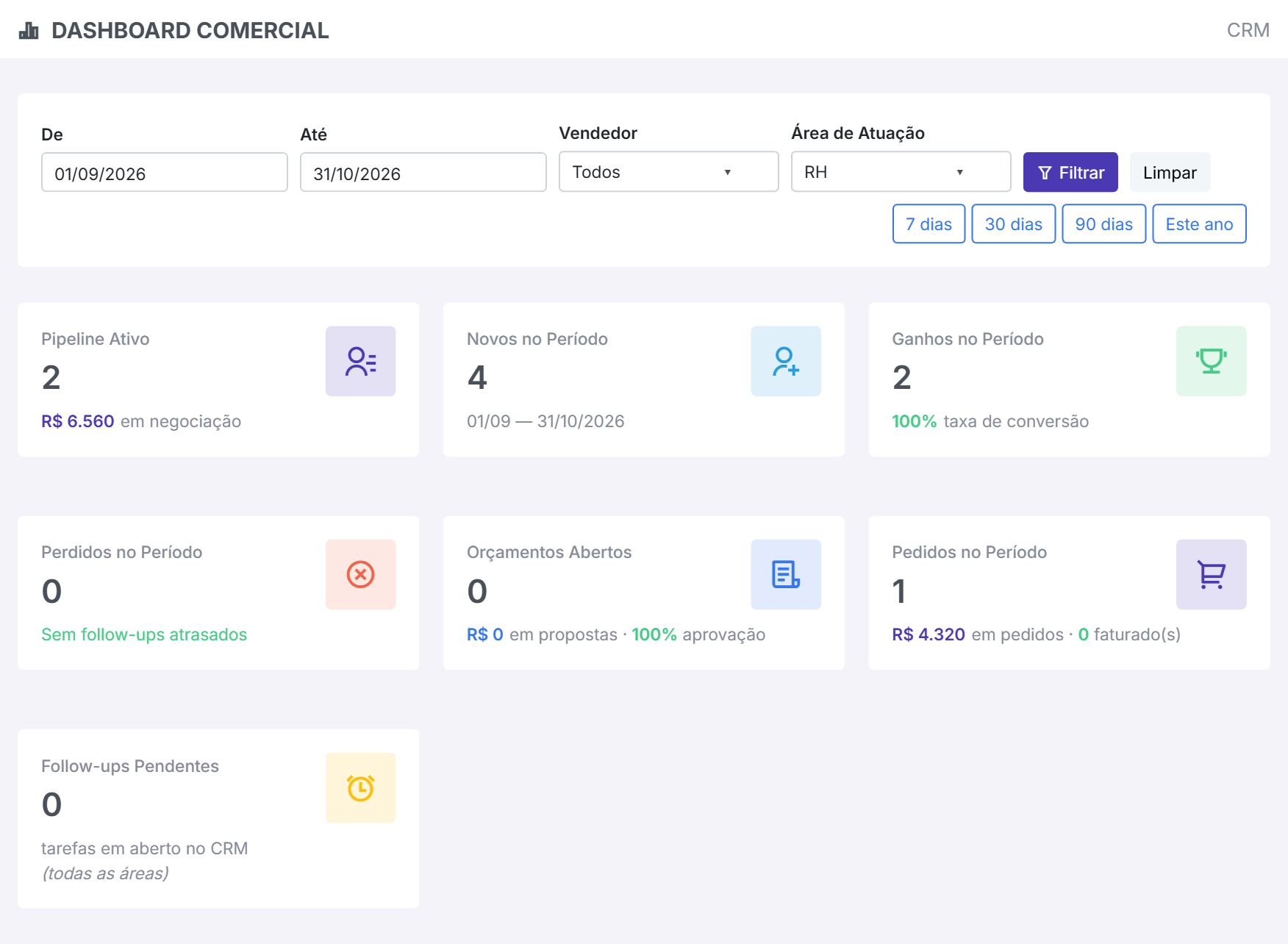
O que a área filtra, e o que não filtra:
| Indicador | Filtra por área? |
|---|---|
| Pipeline Ativo, Novos, Ganhos e Perdidos no Período, funil e vendedores | Sim |
| Orçamentos Abertos e Pedidos no Período | Sim, pela oportunidade de origem |
| Follow-ups Pendentes | Não — o card mostra “(todas as áreas)” |
Duas consequências:
- Orçamento ou pedido criado sem oportunidade não aparece quando há filtro de área: ele não tem de onde herdar a área. Sem filtro, ele entra normalmente.
- Follow-up é do contato, não do negócio. A mesma pessoa pode ter negócios em várias áreas, e a tarefa de ligar para ela não pertence a nenhum deles.
Ganhos e Perdidos no Período usam a mesma data do Fechamento do kanban. Com o kanban em Tipo de data = Fechamento e o mesmo período, vendedor e área, a quantidade nas colunas de ganho e de perda é a mesma dos dois cards do Dashboard — dá para apresentar num e conferir no outro. (As demais colunas do kanban mostram também as abertas, pela previsão; o Dashboard não as conta como ganho nem perda.)
O que isso muda no seu negócio #
A reunião para de discutir de onde veio cada número e passa a discutir os negócios: o kanban e o Dashboard contam o mesmo período do mesmo jeito, área por área.
Quando dá errado #
Filtrei por Fechamento e algumas oportunidades sumiram. São as abertas sem previsão de fechamento. Use o link Ver na lista do aviso e preencha a previsão.
Os ganhos do Dashboard não batem com o kanban. Confira se o kanban está com Tipo de data = Fechamento — com Criação, ele conta pela data de cadastro, que é outra pergunta. Depois confira se período, vendedor e área são os mesmos nas duas telas.
Filtrei por área e um orçamento sumiu do Dashboard. Ele foi criado sem oportunidade, então não tem área. Sem o filtro de área, ele volta.
Uma oportunidade aparece na área errada. Ela recebeu a área padrão do contato quando foi criada. Abra o Editar e escolha a área certa — mudar a do contato não corrige as oportunidades que já existem.
O número de Follow-ups Pendentes não muda quando troco a área. É o esperado: follow-up é do contato, e o card avisa com “(todas as áreas)”.


