
Registrar um gasto pago em nome do cliente, com o comprovante anexado, para que ele entre na próxima cobrança.
Está no celular, com o recibo na mão? Vá direto para Lançar uma despesa pelo celular — é a versão de trinta segundos. Este artigo é a referência completa, para quem também confere e fecha.
Antes de começar #
Vale entender o modelo — leva dois minutos: Despesas reembolsáveis. O resumo: cada comprovante vira uma linha, e a decisão de cobrar ou absorver é sua, despesa por despesa.
Se a tela avisar que não há tipo de despesa configurado, a configuração inicial ainda não foi feita — ela está descrita naquele mesmo artigo e é feita uma vez só.
Passo a passo #
1. Abra a tela e comece pelo comprovante #
Financeiro › Operações › Despesas Reembolsáveis, e clique em Lançar despesa.
Repare que Lançar despesa não é item de menu: é um botão dentro da lista. O menu tem três entradas — Despesas Reembolsáveis, Fechar Despesas e Reembolsar Despesas — e as outras ações saem de dentro delas.
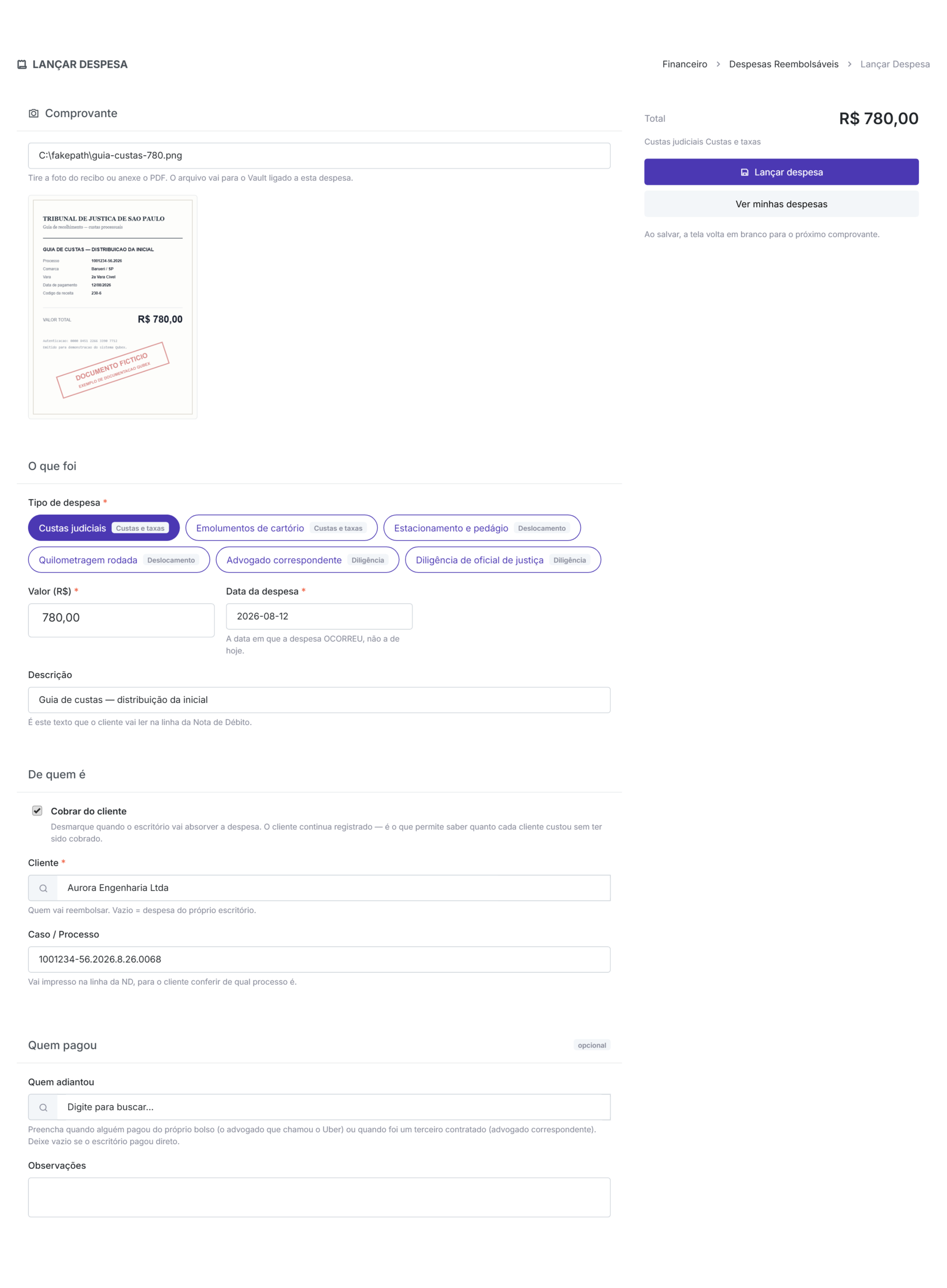
O primeiro campo é o Comprovante, e isso é de propósito: o gesto que inicia o lançamento é a foto da guia, do recibo ou do ticket. Anexe e a prévia aparece ao lado — dá para conferir o valor lendo o próprio documento enquanto digita.
Vale a pena anexar sempre. Três meses depois, quando o cliente perguntar de onde saiu aquele valor, o comprovante está a um clique na linha.
2. Escolha o tipo de despesa #
Os tipos aparecem como botões, agrupados pela categoria que você cadastrou — Deslocamento, Custas e taxas, Diligência. Um clique seleciona.
Se o tipo tiver preço unitário cadastrado, o campo Quantidade aparece e o valor é calculado. É o caso da quilometragem: digite 84 e o valor sai R$ 168,00, ao preço por km do cadastro. Nos demais, o campo Quantidade fica escondido e você informa só o valor.
3. Preencha valor, data e descrição #
- Valor — o que está no comprovante.
- Data da despesa — a data em que ela ocorreu, não a de hoje. Comprovante que chega atrasado é o normal, e o Qubex lida com isso: o fechamento pega tudo que ainda está aberto, independentemente de quando foi digitado.
- Descrição — uma linha em português. Ela vai impressa na Nota de Débito que o cliente recebe, então escreva pensando em quem vai ler: “Guia de custas — distribuição da inicial” diz mais do que “custas”.
4. Diga de quem é #
O interruptor Cobrar do cliente já vem ligado. Com ele ligado, escolha o Cliente que vai reembolsar.
Desligue quando o escritório for absorver o gasto. O campo de cliente some, e o que passa a importar é o Centro de custo — é ele que responde de onde saiu o dinheiro.
5. Complete o que ajuda depois #
Três campos são opcionais e todos rendem depois:
- Caso / Processo — o número do processo ou a referência do caso. É o que permite responder “quanto este caso já custou”, e ele sai na linha da Nota de Débito.
- Centro de custo — para a despesa aparecer no lugar certo do relatório.
- Quem adiantou — o colega ou o correspondente que pôs do próprio bolso. Não é quem lançou: é a quem o escritório deve. Deixe em branco quando o escritório pagou direto. É esse campo que coloca a pessoa na fila de Pagar quem adiantou do próprio bolso.
6. Salve #
Clique em Lançar despesa. A tela volta em branco, pronta para o próximo comprovante — ela foi feita para lançar em série, não uma vez por dia.
Como conferir #
Em Financeiro › Operações › Despesas Reembolsáveis, quatro cartões resumem o período:
- Total lançado — tudo, com a contagem de lançamentos
- A cobrar — aberto, esperando fechamento
- Faturado — já entrou numa Nota de Débito
- Absorvido — o que o escritório não vai cobrar
As três últimas fatias somam o total. Se não somarem, alguma coisa está fora do lugar — é essa conta que substitui o “confere com a planilha”.
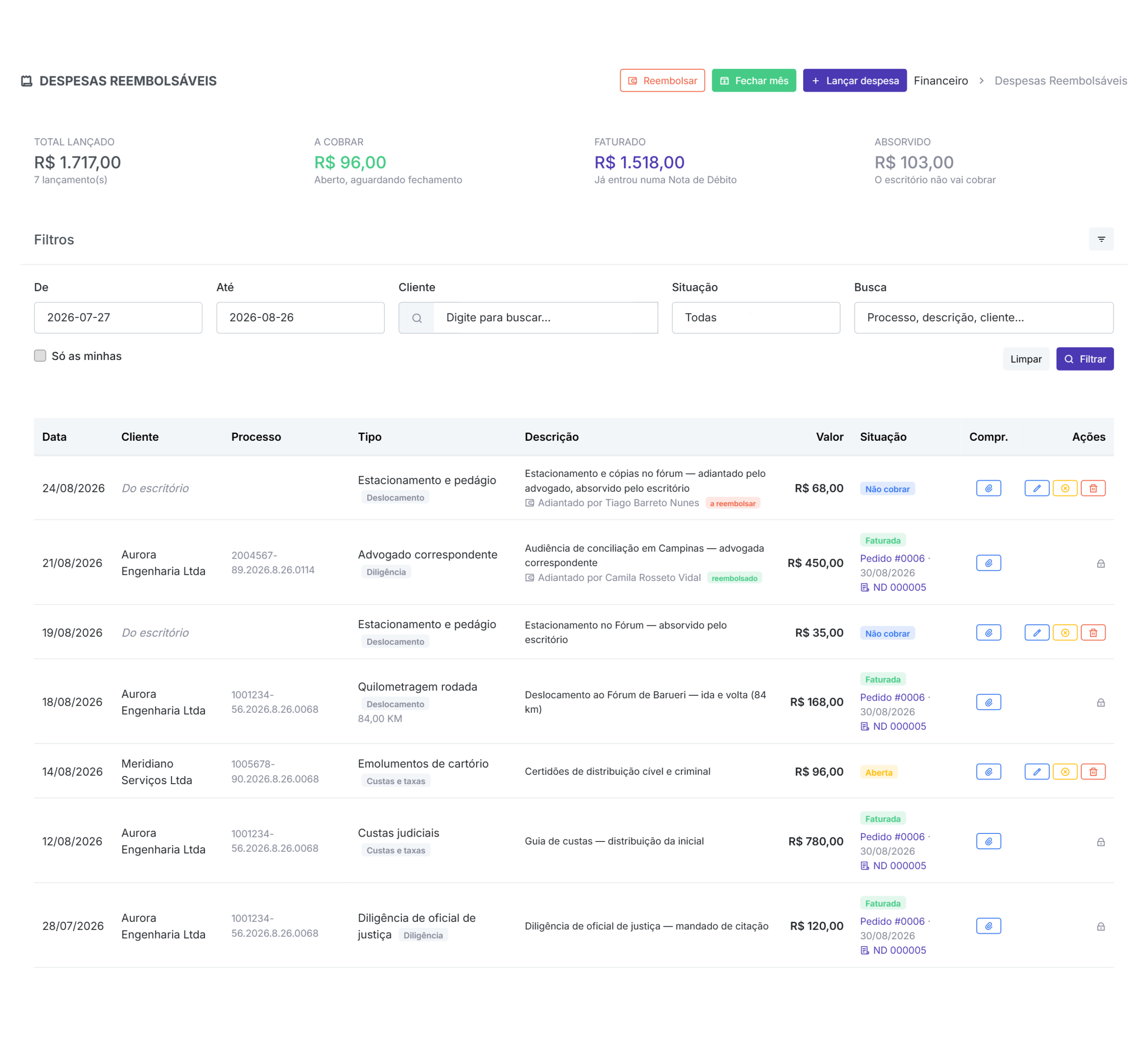
Cada linha mostra ainda a situação (Aberta, Não cobrar, Faturada) e, quando já faturada, em qual pedido e competência ela entrou.
O que isso muda no seu negócio #
O que se perde não é o controle: é a cobrança. Despesa lançada no dia, com comprovante, é despesa que chega na fatura do mês. A alternativa — juntar recibo no fim do mês — é como o dinheiro escapa.
Quando dá errado #
Escolhi o tipo e o valor mudou sozinho. O tipo tem preço unitário cadastrado e a tela multiplicou pela quantidade. Ajuste a quantidade, ou use um tipo sem preço padrão.
Não consigo editar uma despesa. Depois de fechada, valor, tipo, cliente e data ficam travados — a Nota de Débito já saiu com esses números e o cliente já recebeu o documento. Para mexer neles é preciso desfazer o fechamento; veja Fechar o mês e cobrar as despesas.
Mas “Quem adiantou” continua editável. Esse campo é da outra ponta: não entra na Nota de Débito e não muda o valor cobrado. Na própria lista, clique no lápis ao lado do nome de quem adiantou e corrija — ou deixe vazio, se foi o escritório que pagou direto, e a despesa sai da fila de reembolso. Ele só trava quando o reembolso é pago: aí a linha passa de a reembolsar para reembolsado.
É o caso real de quem lança no corredor: a despesa saiu apontando um advogado, a cobrança já foi ao cliente, e só depois se descobriu que quem pagou foi o escritório. Dá para arrumar sem desfazer nada.
Uma ressalva: o lápis só aparece em despesa que já tem alguém marcado. Se ela foi faturada com o campo vazio, não há como preencher depois por esta tela.
Lancei por engano. Se ainda estiver aberta, dá para editar ou excluir na própria lista. Se a intenção é só não cobrar, prefira desmarcar Cobrar do cliente — o registro se mantém e o custo continua visível.


